WinMerge下载完全指南:官方渠道获取与安装详解
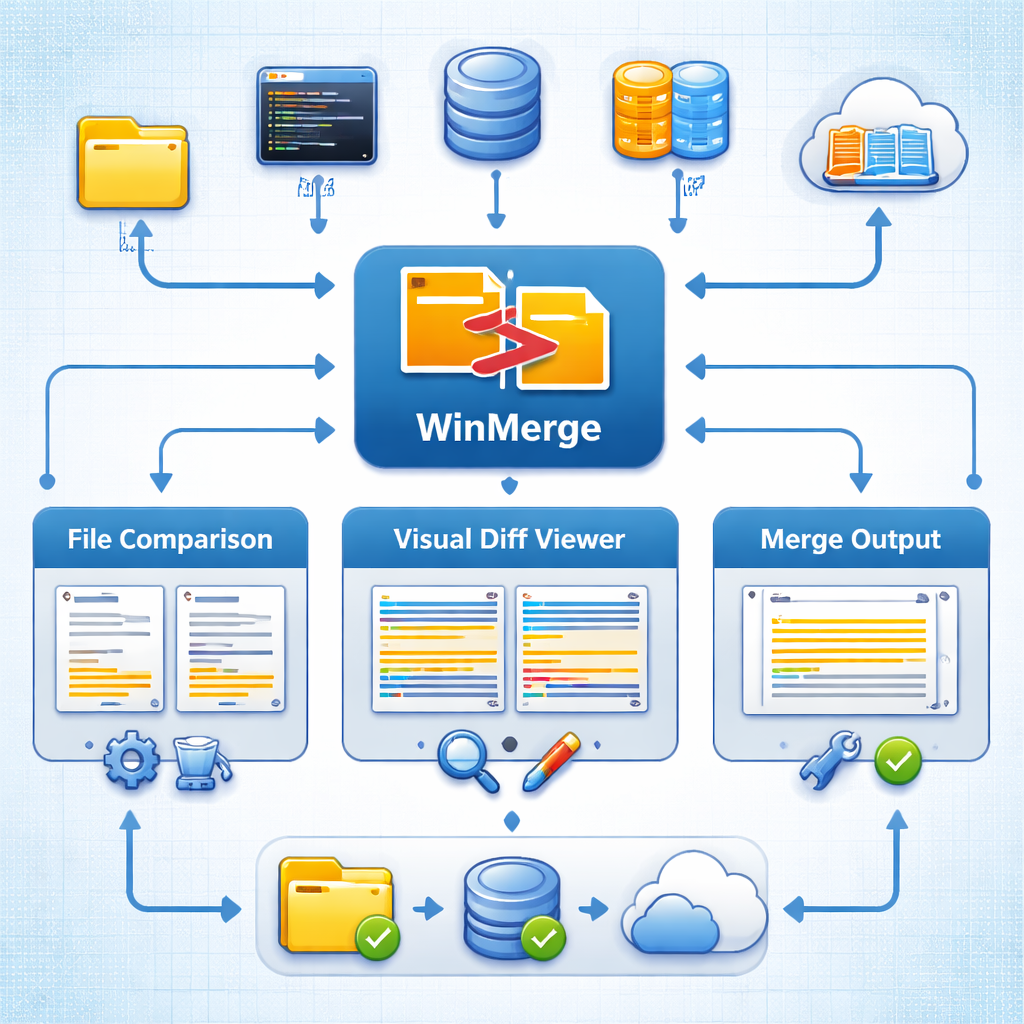
WinMerge是一款免费开源的Windows文件差异比较与合并工具,深受开发者和运维人员的喜爱。本文围绕WinMerge下载这一核心需求,为你详细介绍WinMerge的功能特点、官方下载渠道、版本选择建议以及安装配置的完整流程。无论你是第一次接触WinMerge,还是希望升级到最新版本,都能在本文中找到清晰、可靠的操作指引,帮助你安全、快速地完成WinMerge下载与部署,避免从非官方来源获取软件带来的安全风险。
WinMerge是什么?为什么值得下载
WinMerge是一款运行在Windows平台上的免费开源差异比较工具,主要用于比较文件和文件夹之间的内容差异,并支持将差异内容进行合并。它采用GNU通用公共许可证(GPL)发布,任何人都可以免费使用,没有功能限制,也没有付费解锁的套路。

对于开发者来说,WinMerge在日常工作中的应用场景非常广泛。代码审查时,你可以用它快速定位两个版本之间的改动;部署上线前,可以比较配置文件的差异,避免遗漏关键参数;处理文档协作时,它也能帮你直观地看到不同版本之间的文字变化。
WinMerge的核心优势包括:
- 支持文件和文件夹级别的递归比较 - 语法高亮显示,对代码文件尤其友好 - 内置三向比较功能,适合复杂的合并场景 - 支持插件扩展,可处理Word、Excel等二进制文件 - 界面直观,差异内容用颜色标注,一目了然
正是这些实用的功能,让WinMerge下载量长期保持在SourceForge等平台的前列。如果你需要一款可靠的文件比较工具,WinMerge是一个非常值得信赖的选择。
WinMerge下载:官方渠道与版本选择
进行WinMerge下载时,选择正确的渠道至关重要。官方提供了两个主要的下载来源:

第一个是WinMerge官方网站(winmerge.org)。访问首页后,点击页面上醒目的"Download Now"按钮即可进入下载页面。官网始终提供最新的稳定版本,是最推荐的WinMerge下载途径。
第二个是SourceForge项目页面。WinMerge的源代码和发行版本托管在SourceForge上,你可以在这里找到所有历史版本,包括稳定版和测试版(Beta)。如果你需要下载特定的旧版本,SourceForge是更合适的选择。
在版本选择上,你需要注意以下几点:
安装包格式方面,WinMerge提供exe安装程序和zip便携版两种形式。exe安装程序会自动完成注册表配置和右键菜单集成,适合大多数用户。zip便携版无需安装,解压即可使用,适合在U盘中携带或在受限环境下运行。
系统架构方面,请根据你的操作系统选择对应的32位(x86)或64位(x64)版本。当前主流电脑基本都是64位系统,选择x64版本即可获得更好的性能表现。
另外要特别提醒:请务必从上述官方渠道完成WinMerge下载,避免通过第三方软件站获取,以防捆绑安装不需要的软件或引入安全隐患。
WinMerge安装配置的完整流程
完成WinMerge下载后,安装过程简单直接。以下是使用exe安装程序的详细步骤:

首先,双击下载好的安装文件,系统可能会弹出安全提示,确认发行者信息无误后点击"运行"。接着选择安装语言,WinMerge支持包括简体中文在内的多种语言,选择中文可以让后续使用更加方便。
在组件选择界面,建议保留默认勾选项。其中有几个选项值得关注:
- "Windows Explorer集成":勾选后可以在文件资源管理器中右键直接比较文件,非常实用 - "语言文件":如果你只使用中文界面,可以只勾选简体中文语言包以节省空间 - "插件":建议勾选,插件能扩展WinMerge处理不同文件格式的能力
安装完成后,首次启动WinMerge,建议进行以下基础配置。进入"编辑"菜单下的"选项",在"比较"分类中,可以根据需要设置是否忽略空白字符差异和大小写差异。在"编辑器"分类中,可以调整字体大小和Tab宽度,让代码显示更符合你的习惯。
如果你使用Git等版本控制工具,还可以将WinMerge配置为默认的diff和merge工具,在命令行中执行相应的git config命令即可完成关联,让版本控制的差异查看体验大幅提升。
WinMerge常见使用技巧与问题解答
成功完成WinMerge下载和安装后,掌握一些实用技巧能让你的工作效率更上一层台阶。
快速比较文件的方法有多种。最直接的方式是在资源管理器中选中两个文件,右键选择"WinMerge"进行比较。你也可以打开WinMerge后,将文件直接拖拽到窗口中。对于需要频繁比较的场景,使用命令行调用WinMerge并传入文件路径参数,可以方便地集成到自动化脚本中。
文件夹比较是WinMerge的一大亮点功能。它能递归扫描两个目录下的所有文件,用不同图标标识出新增、删除和修改的文件。你可以设置文件过滤器,排除不需要比较的文件类型(如.log、.tmp等),让比较结果更加聚焦。
遇到中文乱码问题时,通常是文件编码识别不正确导致的。进入"编辑"菜单的"选项",在"代码页"设置中选择合适的默认编码,一般设置为UTF-8即可解决大部分中文显示问题。
如果你在使用过程中发现当前版本存在Bug或兼容性问题,可以回到官方渠道重新进行WinMerge下载,获取最新版本。WinMerge的开发社区一直保持活跃,版本更新较为频繁,问题通常能在新版本中得到修复。
总结
WinMerge作为一款成熟、免费且功能强大的文件比较合并工具,是Windows用户进行文件差异分析的优质选择。通过本文的介绍,你已经了解了WinMerge下载的官方渠道、版本选择要点、安装配置方法以及常用技巧。
现在就前往WinMerge官网(winmerge.org),完成WinMerge下载,开始体验高效的文件比较与合并工作流吧。如果你在使用中遇到任何问题,WinMerge的官方文档和社区论坛都是获取帮助的好去处。