WinMerge快捷键大全:掌握这些快捷操作,文件对比效率翻倍

WinMerge是一款广受开发者和运维人员喜爱的开源文件对比与合并工具,但很多用户仅停留在鼠标点击的基础操作上,远未发挥它的全部实力。本篇WinMerge快捷键大全系统梳理了文件对比、文本编辑、差异导航、文件夹对比等核心场景下的常用快捷键,帮助你告别繁琐的菜单操作,用键盘流的方式大幅提升工作效率。无论你是刚接触WinMerge的新手,还是希望进阶提速的老用户,这份快捷键速查指南都值得收藏备用。
为什么你需要熟记WinMerge快捷键
WinMerge的图形界面虽然直观易用,但在实际工作中,频繁地用鼠标在菜单和工具栏之间切换会显著拖慢节奏。尤其当你需要对比大量文件、逐个审查上百处差异时,每一次多余的点击都在消耗时间和注意力。

熟练使用快捷键带来的改变是质的飞跃。一方面,双手不离键盘让你的操作连贯流畅,思路不会被打断;另一方面,许多快捷键组合能一步完成原本需要两三次点击的动作,比如快速跳转到下一处差异、一键将某侧内容复制到另一侧等。根据不少开发者的实际反馈,系统掌握WinMerge快捷键后,日常代码审查和配置文件对比的效率可以提升50%以上。
接下来,这份WinMerge快捷键大全将按使用场景分类整理,方便你按需查阅和记忆。
差异导航快捷键:快速定位每一处变更
差异导航是WinMerge中使用频率最高的操作,对应的快捷键也是你最应该优先记住的一组。

| 快捷键 | 功能说明 | |---|---| | Alt + Enter | 跳转到下一处差异(最常用) | | Alt + ↓ | 跳转到下一处差异 | | Alt + ↑ | 跳转到上一处差异 | | Ctrl + Home | 跳转到第一处差异 | | Ctrl + End | 跳转到最后一处差异 | | Alt + Shift + ↓ | 跳转到下一处冲突 | | Alt + Shift + ↑ | 跳转到上一处冲突 |
在实际对比过程中,最核心的操作就是用 Alt + ↓ 和 Alt + ↑ 在差异之间来回跳转。当文件较长时,配合 Ctrl + Home 和 Ctrl + End 可以迅速定位到首尾差异,避免无意义的滚动。如果你正在进行三方合并,Alt + Shift + ↓ 能帮你精准跳转到存在冲突的位置,优先处理最关键的部分。
差异合并快捷键:高效完成内容同步
找到差异之后,下一步就是决定如何合并。WinMerge快捷键大全中,合并操作的快捷键能让你省去大量右键菜单的点击。
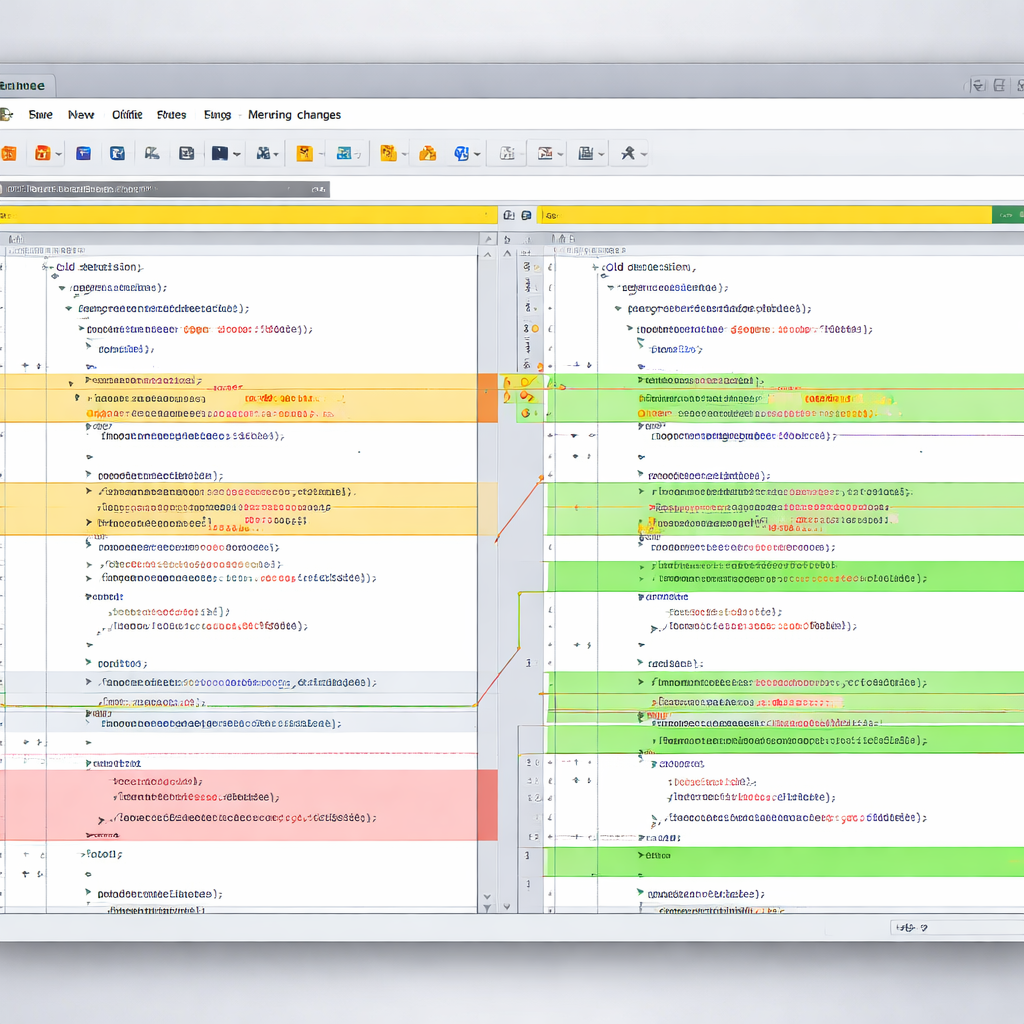
| 快捷键 | 功能说明 | |---|---| | Alt + → | 将左侧当前差异复制到右侧 | | Alt + ← | 将右侧当前差异复制到左侧 | | Ctrl + Alt + → | 将左侧所有差异复制到右侧 | | Ctrl + Alt + ← | 将右侧所有差异复制到左侧 | | Ctrl + Z | 撤销上一步合并操作 | | Ctrl + Y | 重做被撤销的操作 |
这组快捷键的逻辑非常直观:箭头方向就是内容的流动方向。当你用 Alt + ↓ 定位到某处差异后,直接按 Alt + → 即可将左侧内容推送到右侧,整个过程一气呵成。需要批量同步时,Ctrl + Alt + → 可以一次性将所有差异从左侧覆盖到右侧,适合你已经确认某一侧为最终版本的场景。操作失误也不用担心,Ctrl + Z 随时可以回退。
文件与编辑通用快捷键:日常操作不可少
除了对比和合并,WinMerge中的文件管理和文本编辑操作同样有快捷键支持,这些是日常使用的基础。
| 快捷键 | 功能说明 | |---|---| | Ctrl + O | 打开文件或文件夹对比 | | Ctrl + S | 保存当前文件 | | Ctrl + Shift + S | 另存为 | | Ctrl + F | 查找文本 | | Ctrl + H | 替换文本 | | Ctrl + G | 跳转到指定行号 | | Ctrl + D | 打开文件夹对比窗口 | | F5 | 刷新当前对比结果 | | Ctrl + W | 关闭当前对比标签页 | | Ctrl + F4 | 关闭当前窗口 |
其中 Ctrl + G 跳转行号在对比大文件时特别实用,比如同事告诉你"第328行有问题",你可以直接跳过去而不用慢慢滚动。F5 刷新功能也值得注意——当你在外部编辑器修改了文件后,按 F5 即可让WinMerge重新加载并更新对比结果,无需关闭再重新打开。
文件夹对比与视图快捷键:管理批量文件更轻松
当你需要对比整个项目目录时,WinMerge的文件夹对比模式同样提供了实用的快捷键。
| 快捷键 | 功能说明 | |---|---| | Enter | 打开选中的文件进行详细对比 | | Backspace | 返回上一级目录 | | Ctrl + A | 全选所有文件 | | F7 | 只显示不同的文件 | | F8 | 显示所有文件(包括相同的) | | Ctrl + Shift + F | 在文件夹对比中展开子文件夹 | | Escape | 取消当前正在进行的对比操作 |
在文件夹对比视图中,F7 是一个高频快捷键,它能过滤掉所有相同的文件,让你只关注有变更的部分。这在对比两个版本的项目代码时非常有用,可能几百个文件中只有十几个有改动,F7 一键就能帮你筛选出来。选中目标文件后按 Enter 即可进入逐行对比,查看完毕后关闭标签页继续处理下一个,整个流程行云流水。
总结
这份WinMerge快捷键大全覆盖了差异导航、内容合并、文件编辑和文件夹对比四大核心场景。你不需要一次全部记住,建议先从最高频的 Alt + ↓/↑ 跳转差异和 Alt + ←/→ 合并差异开始,这四个快捷键就能覆盖日常80%的操作。随着使用频率增加,其余快捷键自然会形成肌肉记忆。
如果你还没有安装WinMerge,可以前往官网 [winmerge.org](https://winmerge.org) 免费下载最新版本。建议将本文收藏或打印出来放在手边,在实际使用中随时对照练习,很快你就能体验到键盘流带来的效率提升。