WinMerge文件夹对比教程:5步快速找出文件差异
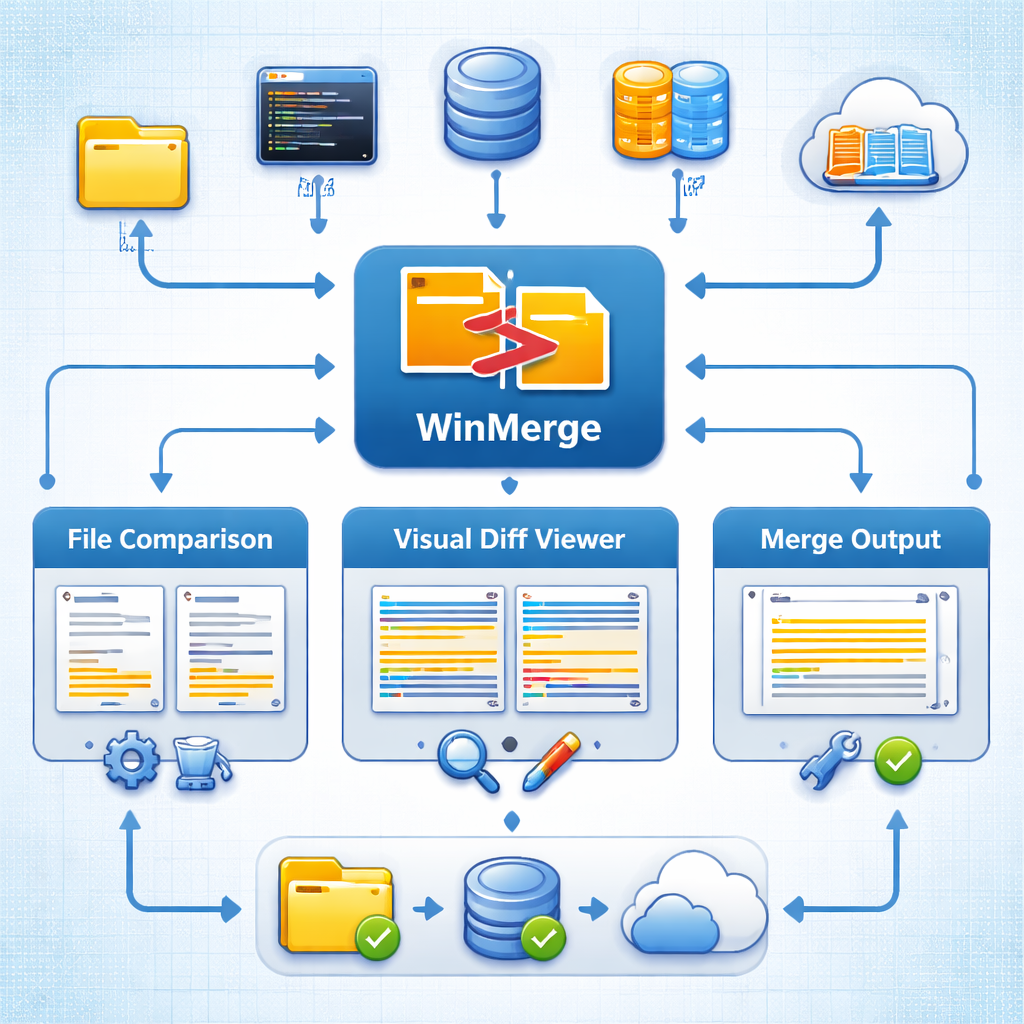
本篇WinMerge文件夹对比教程将带你从零开始掌握这款免费开源的文件对比工具。在日常开发和文件管理中,我们经常需要对比两个文件夹之间的差异,例如检查代码版本变更、核对备份文件完整性、同步项目目录等。WinMerge 作为 Windows 平台上最受欢迎的对比工具之一,提供了直观的可视化界面和强大的文件夹对比功能。本文将详细讲解 WinMerge 的下载安装、文件夹对比操作步骤、结果解读方法、高级筛选技巧以及实际应用场景,帮助你高效完成文件夹差异分析,提升工作效率。
什么是 WinMerge?为什么选它做文件夹对比
WinMerge 是一款运行在 Windows 系统上的免费开源差异对比与合并工具。它不仅支持文件内容的逐行对比,还提供了完善的文件夹对比功能,能够快速扫描两个甚至三个目录之间的差异。
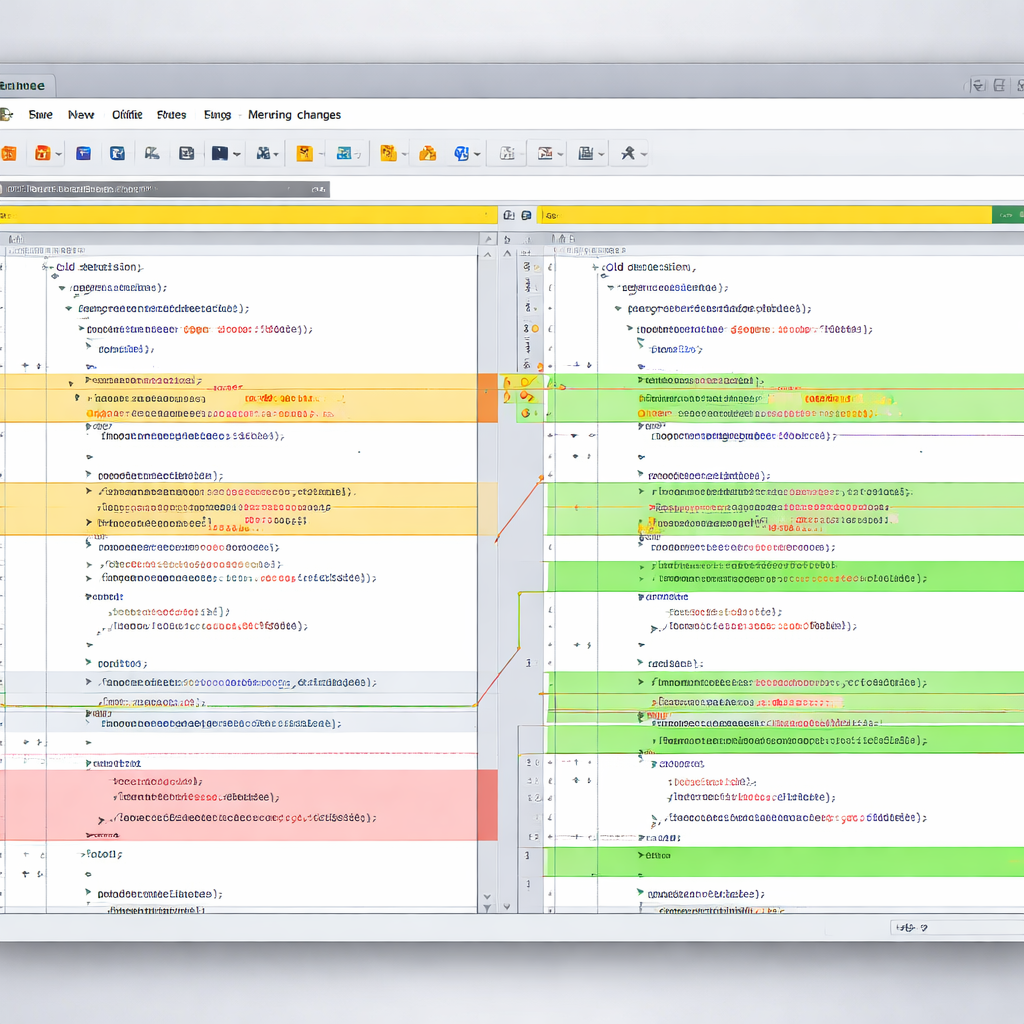
相比其他同类工具,WinMerge 在文件夹对比方面有几个明显优势:
- 完全免费且开源,无需付费即可使用全部功能 - 支持递归扫描子文件夹,深层目录结构也能一次性对比 - 对比结果以颜色高亮区分,差异一目了然 - 支持直接从对比结果中打开文件级别的详细对比 - 内置多种过滤器,可按文件类型、名称模式灵活筛选
无论你是开发者需要核查代码变更,还是普通用户想确认备份是否完整,WinMerge 的文件夹对比功能都能胜任。接下来这篇WinMerge文件夹对比教程将一步步带你上手操作。
下载安装与基本配置
开始使用前,你需要先完成 WinMerge 的安装和基础配置。
第一步,访问 WinMerge 官方网站(winmerge.org),在下载页面选择最新稳定版本的安装包。建议下载完整安装版而非便携版,这样可以自动关联右键菜单,后续操作更方便。
第二步,运行安装程序。安装过程中注意勾选以下选项:
- Windows Explorer 右键集成——这样你可以直接在资源管理器中右键选择文件夹进行对比 - 语言包选择"简体中文"——安装后界面即为中文,无需额外设置
第三步,完成安装后打开 WinMerge,进入"编辑 > 选项"进行基础配置。在"比较 > 文件夹"选项卡中,建议将对比方法设置为"完整内容"而非仅按修改日期或文件大小对比,这样结果更准确。同时勾选"包含子文件夹"选项,确保递归扫描所有层级的目录。
完成这些配置后,你的 WinMerge 就已经为文件夹对比做好了准备。
文件夹对比的具体操作步骤
这是本篇WinMerge文件夹对比教程的核心部分。以下是完整的操作流程:

第一步,启动 WinMerge,点击菜单栏"文件 > 打开",或直接使用快捷键 Ctrl+O,打开对比选择窗口。
第二步,在弹出的对话框中,你会看到"左侧"和"右侧"两个路径输入框。点击"浏览"按钮分别选择需要对比的两个文件夹。例如,左侧选择项目的旧版本目录,右侧选择新版本目录。
第三步,在下方的"文件夹:过滤器"中,你可以输入通配符来限定对比范围。比如只想对比代码文件,可以输入 `*.java;*.xml;*.py`。如果不需要过滤,保持默认的 `*.*` 即可。
第四步,确认勾选了"包含子文件夹"复选框,然后点击"确定"按钮开始对比。
第五步,WinMerge 会扫描两个文件夹并生成对比结果列表。扫描速度取决于文件数量和大小,通常几秒到几十秒即可完成。
你也可以跳过以上步骤,直接在 Windows 资源管理器中选中两个文件夹,右键选择"WinMerge"来快速启动对比,效果完全一致。
对比结果解读与高级筛选技巧
WinMerge 完成文件夹对比后,会以列表形式展示所有文件的对比状态。理解这些结果是高效使用工具的关键。
对比结果中,每个文件会被标记为以下几种状态之一:
- 相同(白色背景):文件在两个文件夹中完全一致,无需关注 - 不同(黄色背景):文件在两侧都存在但内容有差异,双击可进入文件级逐行对比 - 仅在左侧(灰色标记):文件只存在于左侧文件夹 - 仅在右侧(灰色标记):文件只存在于右侧文件夹
当文件数量较多时,你可以利用WinMerge的高级筛选功能来聚焦关键差异:
通过菜单"查看"可以切换显示选项,例如隐藏相同文件只显示差异项,这在大型项目对比中非常实用。你还可以点击列标题按文件名、修改时间、对比结果等进行排序,快速定位目标文件。
此外,WinMerge 支持自定义过滤规则文件(.flt),可以预设排除 `node_modules`、`.git`、`build` 等无需对比的目录,避免无关文件干扰对比结果。在"工具 > 过滤器"中可以管理这些规则,这对开发者来说尤其实用。
实际应用场景与效率提升建议
掌握了WinMerge文件夹对比教程中的基本操作后,来看看几个典型的实际应用场景。
场景一:代码版本核查。当你从同事那里拿到一份修改后的项目代码,用 WinMerge 对比原始版本和修改版本的文件夹,可以快速定位所有改动过的文件,再逐一查看具体修改内容,比手动翻找高效得多。
场景二:备份完整性验证。定期备份重要文件后,使用文件夹对比功能可以确认备份目录与源目录是否完全一致,及时发现遗漏或损坏的文件。
场景三:网站部署前检查。将本地开发目录与服务器上的文件目录进行对比,确保所有更新文件都已正确部署,避免遗漏关键改动。
为了进一步提升效率,建议你养成以下习惯:
- 为常用的对比场景保存过滤器配置,避免每次重复设置 - 善用右键集成功能,减少打开软件再选择路径的步骤 - 对比完成后利用 WinMerge 的报告生成功能(文件 > 生成报告),将结果导出为 HTML 文档存档备查
总结
通过这篇WinMerge文件夹对比教程,你已经掌握了从安装配置到实际操作的完整流程。WinMerge 凭借直观的界面、强大的筛选能力和完全免费的特性,是 Windows 用户进行文件夹对比的首选工具。无论是日常文件管理还是专业开发工作,它都能帮你快速、准确地找出目录间的每一处差异。
现在就前往 WinMerge 官网(winmerge.org)下载最新版本,亲自动手试试文件夹对比功能吧。实际操作一次,你会发现它比想象中更简单、更好用。