WinMerge文件夹对比教程:5步快速找出文件差异

WinMerge是一款免费开源的Windows文件对比与合并工具,广泛应用于开发者和运维人员的日常工作中。本篇WinMerge文件夹对比教程将从软件安装、基础操作到高级技巧,系统讲解如何使用WinMerge高效对比两个文件夹之间的差异。无论你是需要核对项目版本、同步备份目录,还是排查配置文件变更,都能通过本教程掌握WinMerge文件夹对比的核心方法。文章还涵盖了过滤器设置、对比结果解读和常见问题处理,帮助你快速上手并提升工作效率。
什么是WinMerge,为什么选它做文件夹对比
WinMerge是一款运行在Windows平台上的免费开源差异对比工具。它不仅支持文件内容的逐行对比,更提供了强大的文件夹对比功能,能够快速扫描两个目录结构,精确标记出新增、删除和修改过的文件。
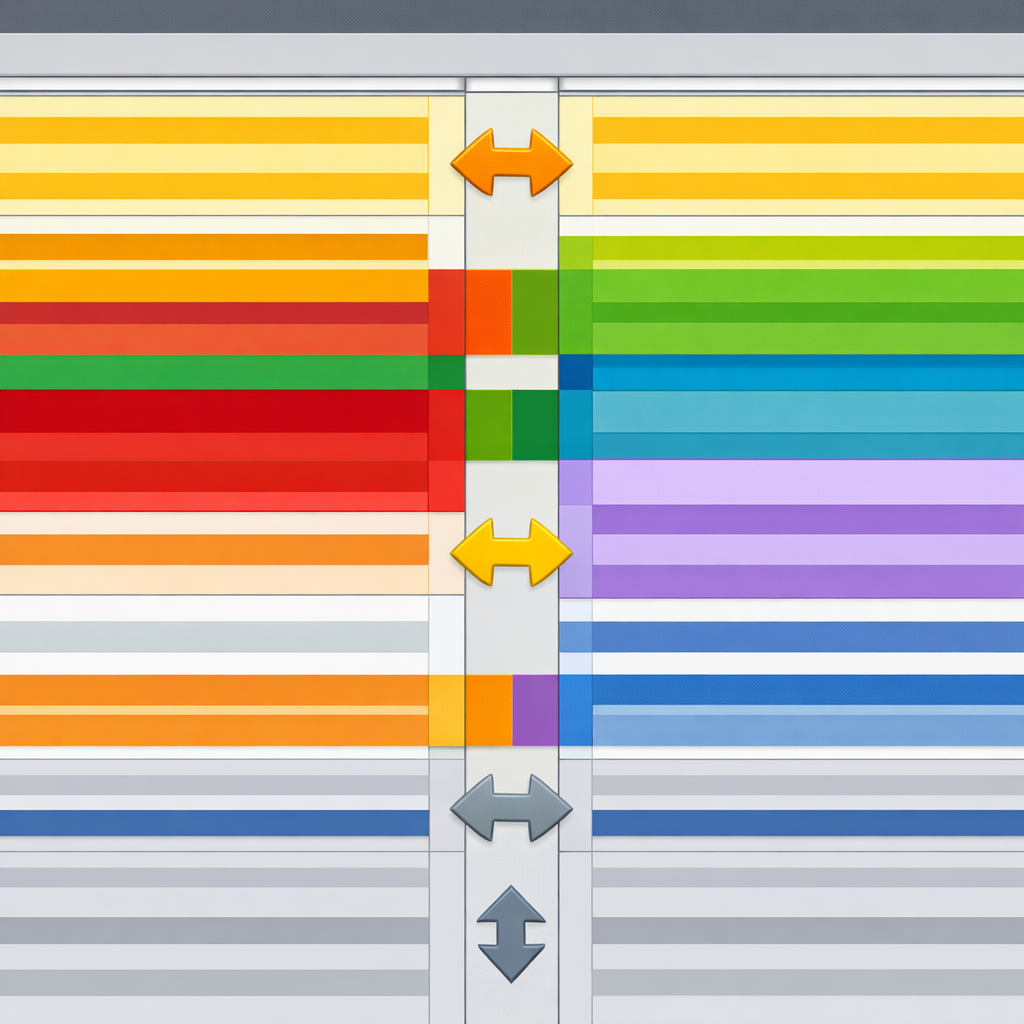
相比其他同类工具,WinMerge在文件夹对比场景下有几个明显优势:
- 完全免费,无功能限制,无广告干扰 - 支持递归对比子文件夹,处理复杂目录结构毫无压力 - 内置文件过滤器,可按扩展名或正则表达式筛选对比范围 - 对比结果以颜色直观区分,一目了然 - 支持直接从对比界面打开文件进行内容级别的差异查看
对于经常需要核对代码版本、验证备份完整性或排查配置变更的用户来说,掌握这篇WinMerge文件夹对比教程中的方法,能显著减少手动逐一检查的时间成本。
WinMerge安装与基础配置
在开始文件夹对比之前,需要先完成WinMerge的安装和基本设置。

第一步,前往WinMerge官方网站(winmerge.org)下载最新稳定版安装包。建议选择带有完整插件的安装版本,以获得更丰富的文件格式支持。安装过程中保持默认选项即可,整个过程不到两分钟。
第二步,安装完成后打开WinMerge,建议先进行以下基础配置:
进入菜单栏「编辑」→「选项」,在「比较」→「文件夹」选项卡中,将对比方法设置为「完整内容」。默认的「修改日期」模式虽然速度更快,但可能遗漏时间戳相同而内容不同的文件。选择完整内容对比虽然耗时稍长,但结果更加准确可靠。
在「编码」选项中,建议勾选「自动检测编码」,这样在对比包含中文内容的文件时不会出现乱码问题。
完成这些配置后,WinMerge就已经为文件夹对比做好了准备。
五步完成WinMerge文件夹对比操作
以下是WinMerge文件夹对比教程的核心操作步骤:

第一步,打开对比窗口。启动WinMerge后,点击菜单栏「文件」→「打开」,或直接使用快捷键 Ctrl+O,弹出路径选择对话框。
第二步,选择对比目录。在对话框中分别为左侧和右侧指定要对比的文件夹路径。可以手动输入路径,也可以点击「浏览」按钮选择目录。确保勾选「包括子文件夹」选项以启用递归对比。
第三步,设置过滤器(可选)。如果只需要对比特定类型的文件,可以在「过滤器」栏输入规则。例如输入 `*.java;*.xml` 表示只对比Java源码和XML配置文件,忽略其他无关文件。这在大型项目目录对比时非常实用。
第四步,点击「比较」按钮启动对比。WinMerge会扫描两个文件夹并生成结果列表。
第五步,解读对比结果。WinMerge使用不同颜色和图标标识差异类型:
- 白色行表示两侧文件完全相同 - 黄色行表示文件存在内容差异 - 灰色行表示文件仅存在于其中一侧(新增或缺失)
双击任意一行有差异的文件,WinMerge会自动打开文件内容对比视图,以逐行高亮的方式展示具体的修改细节。
高级技巧:让文件夹对比更高效
掌握基础操作后,以下几个进阶技巧能让你的WinMerge文件夹对比效率更上一层楼。
善用文件夹过滤器模板。WinMerge内置了多种预设过滤器模板,例如排除 `.git`、`.svn` 等版本控制目录,或忽略编译生成的 `bin`、`obj` 文件夹。在过滤器下拉菜单中选择合适的模板,可以大幅减少无关文件的干扰,让对比结果更加聚焦。
利用右键菜单快速操作。在对比结果列表中右键点击文件,可以快速执行「复制到左侧」或「复制到右侧」操作,实现文件夹之间的定向同步,无需手动复制粘贴。
生成对比报告。通过菜单「工具」→「生成报告」,可以将文件夹对比结果导出为HTML格式的报告文件。这在团队协作中非常有用,方便将对比结果分享给同事或存档备查。
集成到资源管理器。WinMerge支持在Windows右键菜单中添加快捷入口。安装时勾选Shell集成选项后,在资源管理器中选中两个文件夹,右键即可直接启动WinMerge进行对比,省去了手动打开软件再选择路径的步骤。
总结
本篇WinMerge文件夹对比教程覆盖了从安装配置到实际操作的完整流程。WinMerge作为一款成熟的开源工具,在文件夹对比方面提供了直观、高效且可靠的解决方案。无论是日常的目录同步检查,还是项目版本之间的差异排查,五个步骤即可快速完成。
如果你还没有使用过WinMerge,建议现在就前往官网(winmerge.org)下载安装,按照本教程的步骤亲自体验文件夹对比功能。实际操作一次,远比阅读十遍教程更有效。遇到更复杂的对比需求,也可以查阅WinMerge官方文档获取更多插件和配置方面的详细说明。