WinMerge快捷键大全:掌握这些快捷操作,文件对比效率翻倍

WinMerge是一款广受开发者和运维人员喜爱的开源文件对比与合并工具,但很多用户仅停留在鼠标点击的基础操作上,远未发挥它的全部实力。本篇WinMerge快捷键大全系统梳理了文件对比、文本编辑、差异导航、文件夹对比等核心场景下的常用快捷键,帮助你告别繁琐的菜单操作,用键盘流的方式大幅提升工作效率。无论你是刚接触WinMerge的新手,还是希望进阶提速的老用户,这份快捷键速查指南都值得收藏备用。
为什么你需要熟记WinMerge快捷键
在日常开发和文档管理中,文件对比是一项高频操作。WinMerge凭借免费开源、界面直观的优势,成为Windows平台上最受欢迎的对比工具之一。然而,大多数用户的使用方式是:打开文件,用鼠标点击菜单,逐个查看差异,再手动复制粘贴。这种方式在面对几十甚至上百处差异时,效率极低。
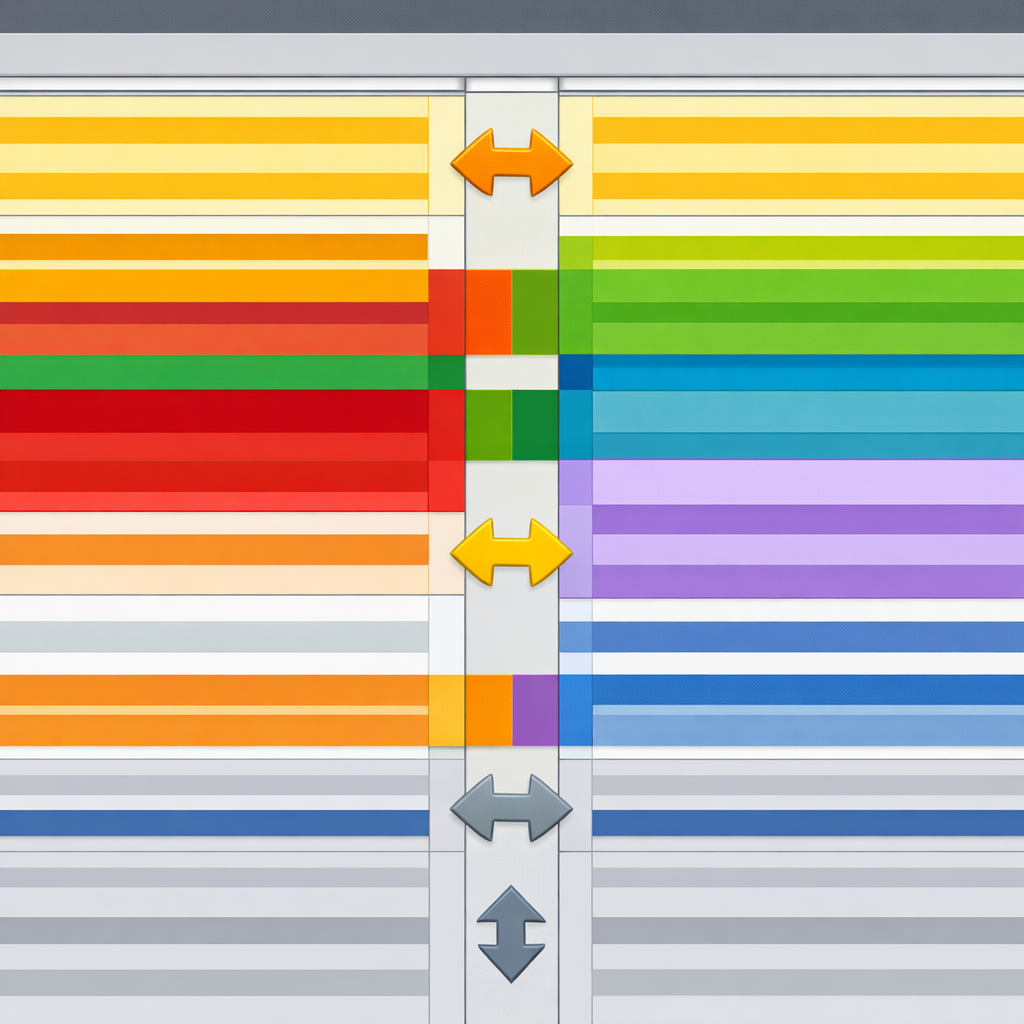
熟练掌握WinMerge快捷键,能带来立竿见影的改变。一方面,双手不离键盘就能完成"定位差异—查看内容—合并修改"的完整流程,操作连贯不中断;另一方面,快捷键操作比鼠标点击更精准,能有效减少误操作。根据实际使用体验,熟练使用快捷键后,完成一次完整的文件对比合并任务,耗时通常可以缩短一半以上。
接下来,这份WinMerge快捷键大全将按使用场景分类整理,方便你按需查阅和记忆。
差异导航快捷键:快速跳转不迷路
差异导航是WinMerge中使用频率最高的操作,对应的快捷键也是你最应该优先记住的一组。

| 快捷键 | 功能说明 | |---|---| | Alt+↓ | 跳转到下一个差异处 | | Alt+↑ | 跳转到上一个差异处 | | Ctrl+Shift+↓ | 跳转到下一个冲突差异 | | Ctrl+Shift+↑ | 跳转到上一个冲突差异 | | Alt+Home | 跳转到第一个差异处 | | Alt+End | 跳转到最后一个差异处 | | Ctrl+G | 跳转到指定行号 |
实际工作中,Alt+↓ 和 Alt+↑ 这两个快捷键的使用频率最高。当你打开两个文件进行对比后,只需反复按 Alt+↓ 就能逐个浏览所有差异,配合左右面板的高亮显示,每一处改动都一目了然。遇到大文件时,Alt+Home 和 Alt+End 可以帮你快速定位到首尾差异,避免无效滚动。
合并操作快捷键:高效完成内容同步
找到差异之后,下一步就是合并。WinMerge快捷键大全中,合并相关的快捷键能让你精准控制内容的流向。

| 快捷键 | 功能说明 | |---|---| | Alt+→ | 将当前差异从左侧复制到右侧 | | Alt+← | 将当前差异从右侧复制到左侧 | | Ctrl+Alt+→ | 将所有差异从左侧复制到右侧 | | Ctrl+Alt+← | 将所有差异从右侧复制到左侧 | | Ctrl+Z | 撤销上一步操作 | | Ctrl+Y | 重做上一步操作 |
一个高效的工作流是这样的:用 Alt+↓ 跳到差异处,快速判断后按 Alt+→ 或 Alt+← 完成单条合并,然后继续跳转到下一处。整个过程行云流水,双手始终在键盘上。如果你确认某一侧的内容完全正确,Ctrl+Alt+→ 可以一键将所有差异批量合并,适合处理"以某一版本为准"的场景。操作失误也不用慌,Ctrl+Z 随时可以撤销回退。
文件与编辑通用快捷键:基础操作不可少
除了对比和合并专用的快捷键,WinMerge也支持一系列通用的文件管理和文本编辑快捷键,这些是日常操作的基本功。
| 快捷键 | 功能说明 | |---|---| | Ctrl+O | 打开文件或文件夹对比 | | Ctrl+S | 保存当前文件 | | Ctrl+Shift+S | 另存为 | | Ctrl+F | 查找文本 | | Ctrl+H | 替换文本 | | F3 | 查找下一个匹配项 | | Ctrl+A | 全选当前面板内容 | | Ctrl+C / Ctrl+V | 复制 / 粘贴 | | F5 | 刷新当前对比结果 | | Ctrl+W | 关闭当前对比窗口 | | Ctrl+F4 | 关闭当前标签页 |
这些快捷键虽然看起来基础,但在实际场景中非常实用。比如你在合并过程中发现某个变量名需要统一修改,Ctrl+H 打开替换功能就能批量处理。对比完成后,Ctrl+S 直接保存,不需要再去菜单里找保存按钮。F5 刷新功能在外部文件发生变化时特别有用,一键即可重新加载最新内容。
文件夹对比与视图快捷键:进阶操作提升体验
WinMerge不仅能对比单个文件,还支持文件夹级别的批量对比。在文件夹对比视图下,以下这组WinMerge快捷键同样值得掌握。
| 快捷键 | 功能说明 | |---|---| | Enter | 打开选中的文件进行详细对比 | | Backspace | 返回上一级目录 | | Ctrl+Shift+F | 在文件夹对比中展开子文件夹 | | F2 | 重命名选中的文件 | | Del | 删除选中的文件(需确认) | | Ctrl+L | 切换左侧只读模式 | | Ctrl+R | 切换右侧只读模式 | | F11 | 切换全屏显示 | | Ctrl+D | 打开文件夹对比 |
在处理项目级别的代码对比时,文件夹对比功能配合快捷键能节省大量时间。你可以在文件夹视图中用方向键快速浏览差异文件列表,按 Enter 进入具体文件查看细节,按 Backspace 返回继续浏览下一个文件。Ctrl+L 和 Ctrl+R 的只读模式切换也很实用,可以防止在对比过程中误修改源文件。
总结
这份WinMerge快捷键大全覆盖了差异导航、合并操作、文件编辑和文件夹对比四大核心场景。不需要一次全部记住,建议先从使用频率最高的 Alt+↓、Alt+↑、Alt+→、Alt+← 这四个快捷键开始练习,熟练后再逐步扩展到其他操作。
如果你还没有安装WinMerge,可以前往 WinMerge 官网(winmerge.org)免费下载最新版本。建议将本文收藏为书签,在实际使用中随时查阅,很快你就能形成肌肉记忆,真正体验到键盘流带来的效率提升。