相关推荐
快速下载
下载 WinMergeWinMerge快捷键大全:深度解析安全审计与合规配置的高效比对技巧

针对安全从业者及合规审计人员,熟练掌握WinMerge快捷键大全是提升日志分析与敏感配置核查效率的关键。本文不仅系统整理了核心操作指令,更深入探讨了在隐私权限校验、安全策略比对等实战场景下的应用逻辑。通过精准的快捷键组合,用户可快速在成千上万行代码中定位细微的权限变更,确保系统环境的纯净与合规,是构建安全基线比对流程的必备参考手册。
在网络安全审计与敏感数据管理中,手动逐行核对配置文件不仅低效且极易遗漏关键风险点。WinMerge作为开源界顶尖的比对工具,其快捷键体系是实现“秒级定位风险”的核心。本文将从安全合规视角出发,为您梳理一份实战化的快捷键清单。
核心导航与视图控制:快速穿梭于审计日志
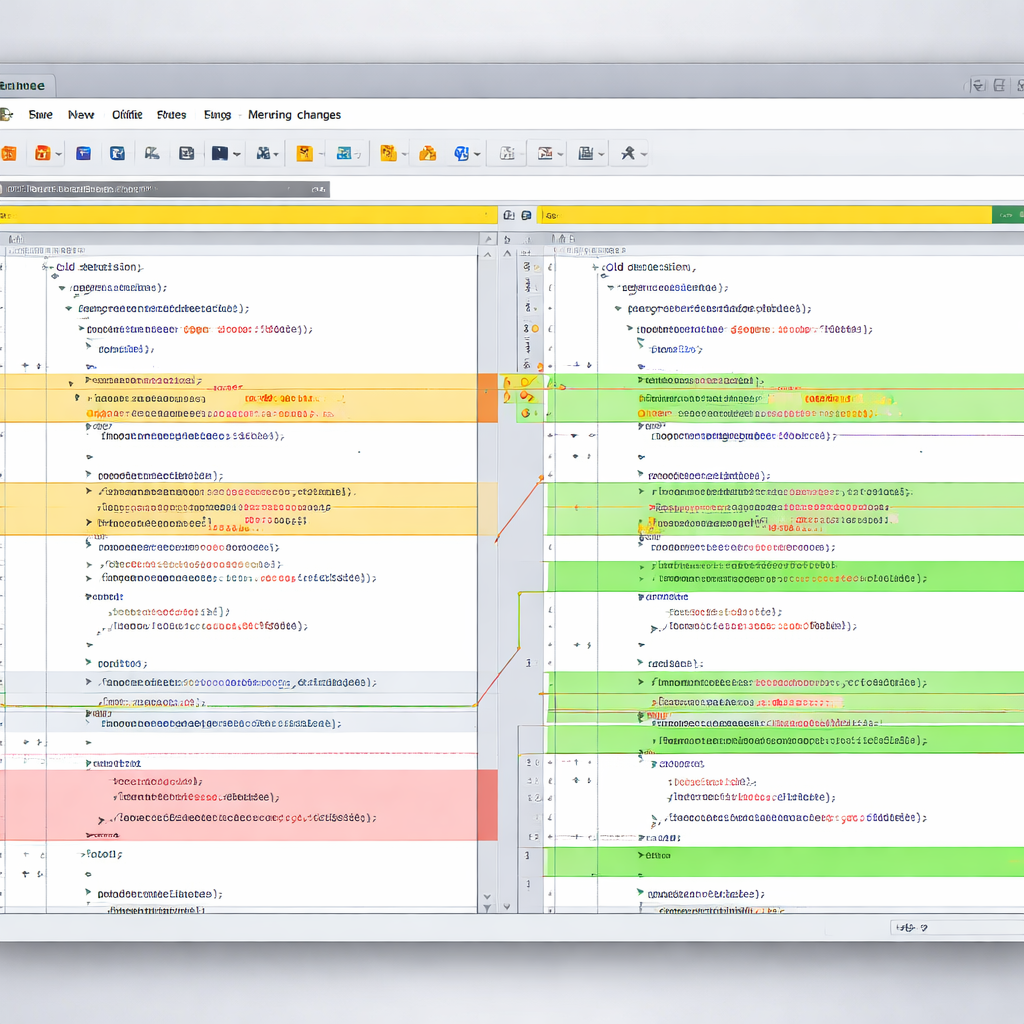
在处理数MB级别的系统安全日志时,盲目滚动鼠标会导致严重的视觉疲劳。利用快捷键 Alt+Down (向下跳转差异) 和 Alt+Up (向上跳转差异) 是审计员最基础的动作。通过 Ctrl+M 可以快速标记当前可疑的行,方便在多轮核对后回溯。在 WinMerge 2.16.x 及更高版本中,结合 Ctrl+G (跳转至指定行) 能够精准对接外部漏洞扫描报告中的风险位置。此外,使用 Ctrl+Wheel (缩放) 可以在宏观查看文件结构与微观审视权限字符之间快速切换,确保不放过任何一个非法的 777 权限设置。
精准同步与冲突处理:安全补丁的无损合并
当需要将安全加固补丁合并到生产环境的配置文件(如 .htaccess 或 web.config)时,错误的覆盖可能导致服务中断。此时,Alt+Right 和 Alt+Left 是执行单项差异同步的神器,它们允许你只移动选中的安全规则而不触动旁边的业务配置。若遇到复杂的逻辑冲突,Ctrl+Alt+E 可直接调用外部编辑器进行深度干预。针对隐私权限设置,建议配合 Ctrl+D (打开/关闭差异详情) 来观察微小的字符变动,例如从 'allow' 到 'deny' 的单词更替,这种细微差异在常规视图下极易被忽略。

数据清洗与噪声过滤:排除非关键变动的干扰
安全比对的一大痛点是“伪差异”,如日志中的时间戳或随机生成的 Session ID。虽然 WinMerge 支持正则过滤,但在实战中,灵活运用 Ctrl+F (查找) 配合 F3 (查找下一个) 能够更动态地定位特定攻击特征码。若要快速清理比对界面,Ctrl+I 可以快速切换“忽略空白”模式,这在检查代码逻辑而非格式合规时尤为有用。对于关注隐私保护的用户,通过快捷键组合快速调用自定义过滤器(Filters),可以瞬间屏蔽掉包含个人敏感信息(PII)的列,从而在不接触底层隐私数据的前提下完成结构性合规检查。

自动化与报告输出:构建可追溯的审计链条
合规性要求所有的变更必须可追溯。在完成比对后,使用 Alt+F 再按 S (生成报告) 是导出审计证据的标准流程。为了提高效率,高级用户常利用命令行参数(如 /r 递归处理子目录)配合快捷键进行批量操作。在处理账号管理列表时,Ctrl+J (合并当前行并移动) 能够极大地加快账号权限的清理速度。请注意,在 WinMerge 的“选项-存档”设置中,确保勾选了备份功能,这样在使用快捷键执行任何同步操作前,系统都会自动保留原始的 .bak 文件,为安全回滚预留最后一道防线。
常见问题
在比对敏感的加密密钥文件时,如何防止快捷键误操作导致源文件被覆盖?
建议在开始比对前,通过快捷键 Ctrl+R 将当前视图设置为“只读”模式。此外,在 WinMerge 的编辑设置中,取消勾选“自动保存”选项,这样即使误用了 Alt+Right 同步键,只要不按下 Ctrl+S,原始的安全基线文件就不会被修改。
面对包含数万行非关键变动的系统快照,哪些组合键能帮我瞬间锁定隐私泄露点?
首先使用 Ctrl+Shift+D 开启“差异窗格”,这能提供全局的差异热力图。接着利用 Alt+Home 快速跳至第一个差异点,并配合自定义的正则过滤快捷键(需在插件菜单预设)过滤掉动态生成的 Token 或 ID,从而直接定位到静态配置中的权限越权项。
审计报告需要保留差异证据,WinMerge 是否支持通过快捷操作直接导出带行号的对比结果?
支持。通过 Alt+F 调出文件菜单后,选择“生成报告”(快捷路径 A -> R),在弹出的对话框中选择 HTML 格式,该格式会自动保留行号及高亮显示的差异细节。这对于提交给合规部门作为隐私保护核查证据非常有效。
总结
若需获取最新的安全比对插件或下载 WinMerge 2.16.42 稳定版以确保审计精度,请访问官方发布页面或查阅企业级合规配置指南。
相关阅读:WinMerge快捷键大全,WinMerge快捷键大全使用技巧,WinMerge快捷键大全:面向代码审计与敏感配置核查的高效指南