相关推荐
快速下载
下载 WinMergeWinMerge文件夹对比教程:安全审计与敏感数据排查指南

在日常数据维护与代码审计中,确保文件未被恶意篡改是合规的核心环节。本篇WinMerge文件夹对比教程专为关注数据安全的专业人士编写。我们将深入探讨如何利用WinMerge精准定位目录差异,排查隐藏的后门文件,以及在清理敏感日志时的最佳实践。通过掌握高级过滤与比对参数,您能有效提升本地数据的完整性验证效率,防范潜在的隐私泄露风险。
在日益严峻的网络安全环境下,无论是进行定期的系统合规检查,还是核对离线备份的完整性,精准的目录差异分析都至关重要。微小的文件变动往往潜藏着未经授权的访问痕迹或隐私数据外泄风险。掌握高效的差异比对技术,是每一位安全运维人员的基础防线。
核心场景:利用目录比对揪出隐藏的后门文件
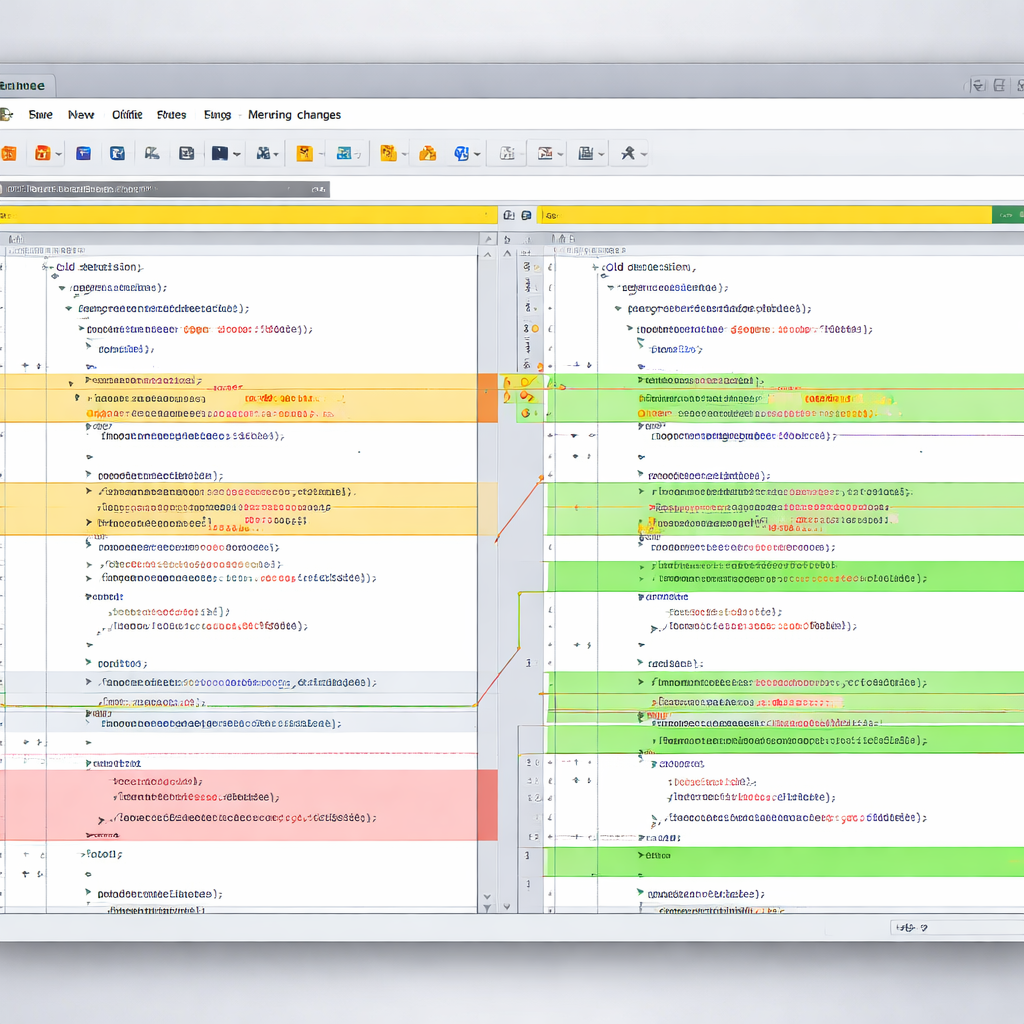
在网站被植入Webshell或遭受黑客攻击后,排查被篡改的文件是应急响应的第一步。通过WinMerge的文件夹对比功能,将受损的生产环境目录与纯净的本地备份目录进行并排扫描。建议在“编辑”->“选项”->“比较”中,取消勾选“忽略回车符差异”,以确保任何微小的字节级修改都能被标红。例如,在排查WordPress核心目录时,若发现仅有几KB大小的异常.php文件新增,或者原有配置文件权限被静默修改,即可迅速定位潜在的后门木马,防止服务器权限进一步沦陷。
隐私合规:精准过滤与清理敏感日志数据
在处理包含大量用户隐私(如IP地址、交易记录)的日志文件夹时,合规要求我们定期销毁过期数据。直接手动删除容易遗漏,此时可借助WinMerge的高级过滤器。在文件夹比较对话框的“过滤器”栏中输入 f: *.log; *.tmp,系统将仅比对这些特定后缀的文件。通过比对上月与本月的归档目录,您可以清晰地审视哪些包含敏感信息的临时文件未被自动化脚本正常清理。选中这些冗余文件后,直接在WinMerge界面右键执行“删除”,即可完成精准的隐私数据销毁,避免合规审查时的违规风险。
参数调优:提升海量数据验证的准确性
当比对GB级别的备份文件夹时,默认的比较方法可能会消耗大量内存并导致软件无响应。在WinMerge 2.16.40及以上版本中,推荐进入“选项”->“比较”->“文件夹”,将比较方法从默认的“完整内容”切换为“修改日期和大小”。这种基于元数据的比对策略能将扫描时间从数十分钟缩短至几秒钟,尤其适用于初步核对云端下载的备份包与本地原始数据是否一致。若发现文件大小存在几字节的偏差,再针对该特定文件进行深度内容比对,从而在效率与严谨性之间取得完美平衡。
权限与安全设置:防止比对过程中的数据污染
在进行高密级的文件夹对比时,必须防范误操作导致源数据被覆盖。WinMerge提供了严格的只读保护机制。在发起对比任务前,务必在“选择文件或文件夹”对话框中,勾选左右两侧路径下方的“只读”复选框。这一安全设置能从软件底层锁定写入权限,即使在比对过程中不小心按下了合并(Merge)快捷键,系统也会拦截修改请求。此外,建议不要在管理员权限下运行WinMerge,除非必须读取受限的系统目录,以遵循最小权限原则,最大限度降低数据被意外污染的风险。
常见问题
为什么在比对包含大量子目录的备份时,部分隐藏文件没有显示差异?
这通常是因为默认过滤规则排除了系统级隐藏文件。请在主菜单的“视图”中确认是否勾选了“显示隐藏项目”。另外,检查当前使用的文件过滤器(如默认的Exclude Source Control过滤器)是否意外屏蔽了.git或.svn等包含敏感配置的隐藏目录。
发现左右两侧文件夹内容完全一致,但WinMerge依然将其标记为黄色(不同),如何排查?
这种情况多发于跨平台(如Windows与Linux)的数据迁移后。黄色标记通常意味着文件内容相同,但换行符(CRLF与LF)或文件编码(UTF-8与ANSI)存在差异。您可以在“选项”->“比较”中勾选“忽略回车符差异”来排除此类非实质性报警。
如何导出目录差异报告,以便提交给安全合规审计部门?
在完成文件夹比对后,点击“工具”->“生成报告”。在弹出的对话框中选择HTML或CSV格式。为了满足审计要求,建议在报告设置中勾选“包含文件比较的详细信息”,这样导出的报表不仅有差异文件列表,还会附带具体的修改时间与大小比对数据,作为合规留痕的有效凭证。
总结
确保您的数据完整性与隐私合规,从精准的目录审计开始。立即前往WinMerge官方网站下载最新版本,或访问我们的安全工具专区,获取更多关于防篡改与隐私保护的进阶配置指南。
相关阅读:WinMerge文件夹对比教程,WinMerge文件夹对比教程使用技巧,WinMerge快捷键大全:应对配置篡改与安全响应的极速操作指南