相关推荐
快速下载
下载 WinMergeWinMerge 202617 周效率实践清单:从零开始的差异比对优化指南
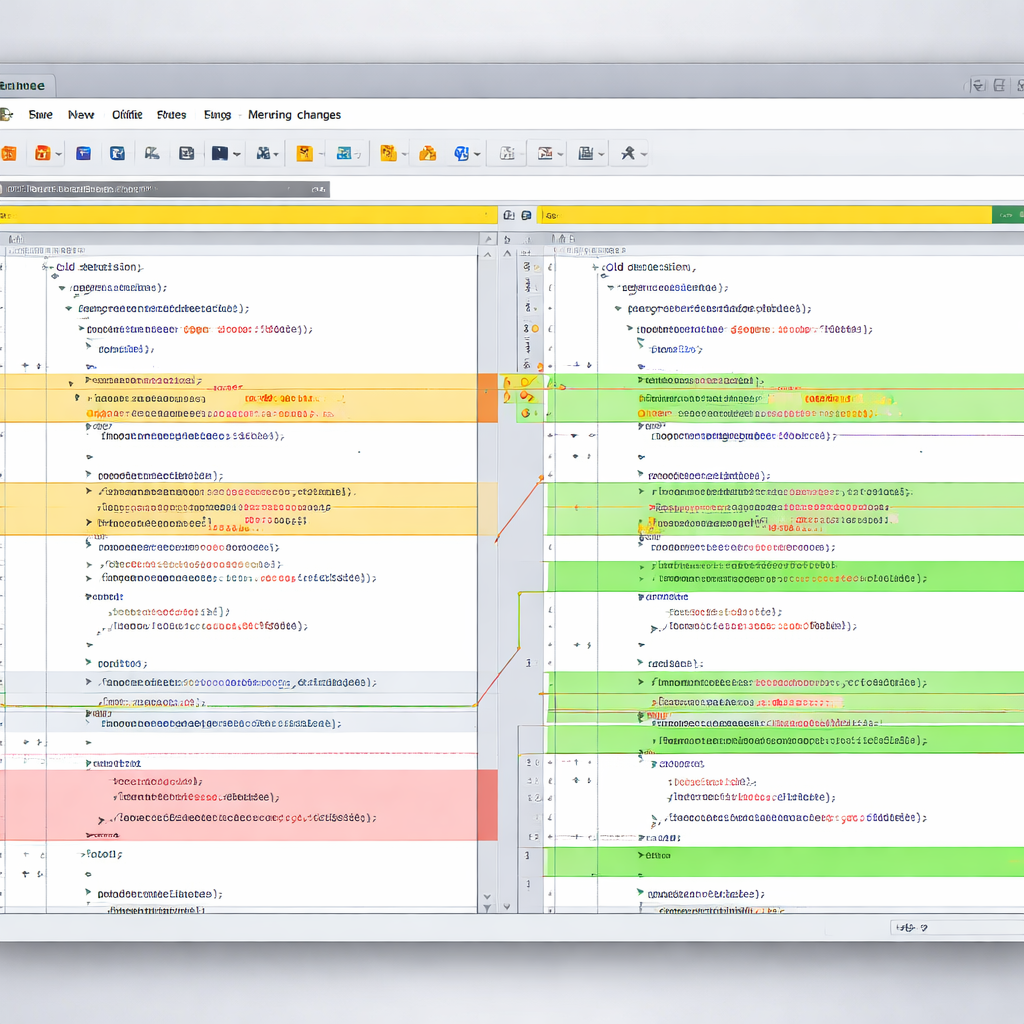
针对 202617 周期内的办公效率提升,本指南深度解析 WinMerge 的核心配置与实战应用。涵盖从安装初始化到复杂目录同步的保姆级教程,特别针对新手用户在首次配置、版本更新及数据迁移中遇到的编码乱码、过滤规则失效等痛点提供精准方案,助你快速掌握这款开源比对利器,实现文档与代码管理的高效闭环。
面对堆积如山的文档版本和混乱的代码分支,手动核对不仅低效且极易出错。这份 WinMerge 202617 周效率实践清单将带你跳过摸索阶段,直接进入高效比对模式。
环境部署:避开初次安装的性能陷阱
开启 WinMerge 202617 周效率实践的第一步,是确保运行环境的纯净与高效。在安装 2.16.40 或更高版本时,务必勾选“集成到资源管理器上下文菜单”,这能让你在右键点击两个文件时直接进入比对状态。针对新手,建议在“选项-编辑器”中优先开启“自动换行”和“显示行号”。若你发现软件界面字体模糊,可在“显示”设置中将字体调整为 Consolas 或 Source Code Pro,并确保 DPI 缩放跟随系统,避免在高分屏下出现 UI 错位或文字重叠,这是保证长时间办公不疲劳的基础。

编码对齐:解决迁移中的“伪差异”报警
许多新手在处理旧项目迁移时会遇到“满屏皆是差异”的假象,这通常是由于换行符(CRLF/LF)不一致导致的。在 202617 实践中,我们强调通过“常规-比较”设置中的“忽略空格”和“忽略换行符差异”来过滤干扰。特别是在处理跨平台代码时,若发现中文注释显示为乱码,请点击底部状态栏的编码格式,将其统一强制识别为 UTF-8。这种针对字符编码的精准控制,是保证迁移数据完整性的核心细节,能瞬间消除 90% 的无效差异报错,让你直击真正的逻辑变更。

目录瘦身:利用过滤器实现秒级扫描
面对包含数千个文件的复杂目录,无差别比对会浪费大量硬件资源。本清单建议利用 WinMerge 的“过滤器”功能进行瘦身。例如,在进行 Web 项目比对时,通过编辑 .flt 文件排除 node_modules 或 .git 文件夹。具体操作是在“文件过滤器”对话框中选择 Exclude Source Control 模板。这样处理后,原本需要 5 分钟的扫描过程可缩短至 10 秒内,显著提升周度任务的执行频率,避免因扫描大文件导致的系统假死或内存溢出,让文件同步变得轻盈可控。
自动化进阶:脚本调用与报告生成
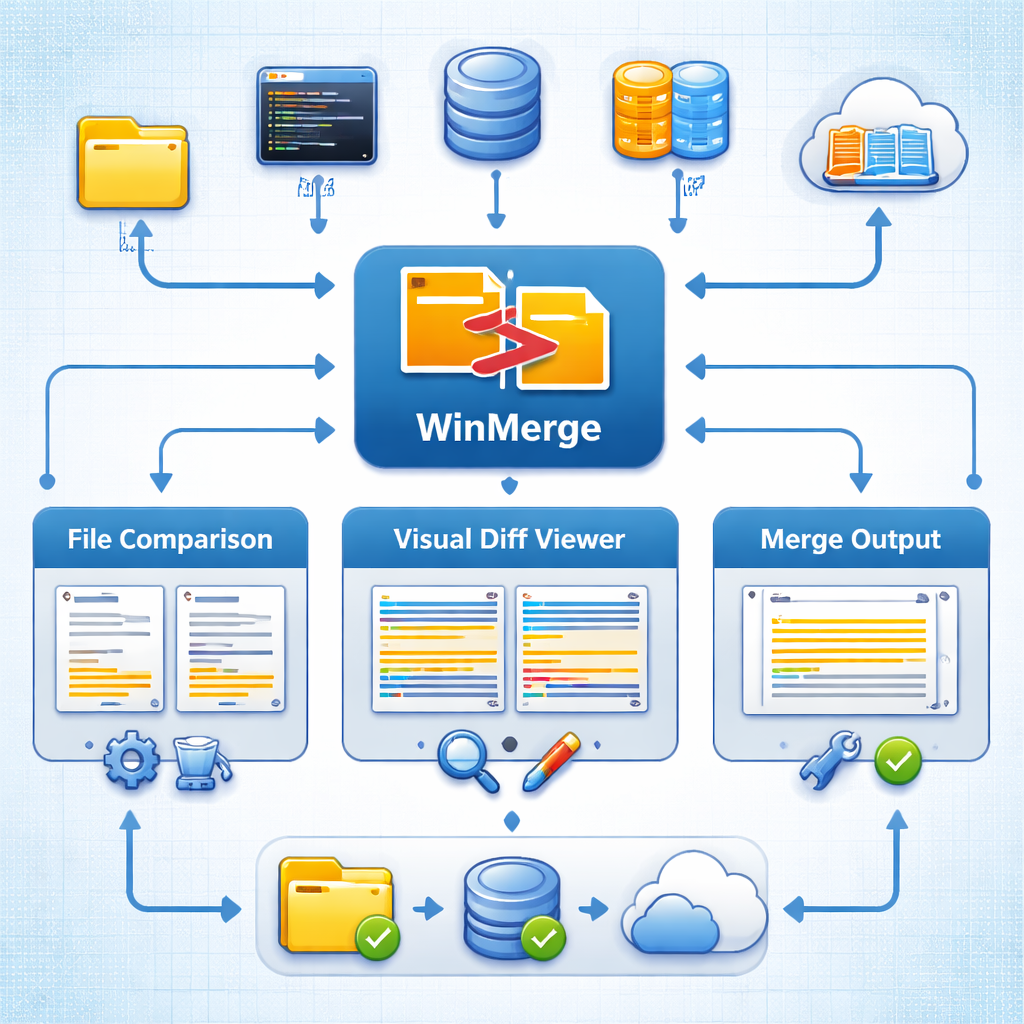
进阶用户应掌握如何通过命令行参数实现自动化比对任务。在 202617 周期内,如果你需要定期核对备份盘与工作盘的一致性,可以编写一个简单的 .bat 脚本,调用 WinMerge.exe 并附加 /r /u /e 参数执行静默比对。这种方式不仅能减少手动打开软件的次数,还能通过生成的 HTML 差异报告快速定位丢失的文件。记住,WinMerge 不仅仅是查看器,通过“合并”菜单中的“向右复制”功能,它能成为你最可靠的数据同步引擎,确保多端备份的绝对同步。
常见问题
为什么我对比的两个文本看起来一模一样,WinMerge 却依然标红报错?
这通常是因为隐藏的“空白字符”或“字节顺序标记 (BOM)”在作祟。请在“视图”菜单中开启“显示空白字符”,并检查两侧文件的编码格式是否统一。如果一方带 BOM 而另一方不带,即使文字内容一致,软件也会判定为二进制差异。
换了新电脑,如何一键找回我在旧电脑上配置好的所有过滤规则和快捷键?
WinMerge 的配置存储在注册表或安装目录的 .ini 文件中。最稳妥的方法是使用“工具”菜单下的“导出设置”功能,生成一个 .reg 文件。在新电脑上双击该文件导入,即可完美复刻你的所有操作习惯,无需重新勾选复杂的过滤选项。
软件在处理超过 500MB 的超大日志文件时响应缓慢,有没有“轻量化”处理方案?
对于超大文件,建议关闭“启用移动块查找”功能,并进入“选项-比较”将“匹配算法”从“最小差异”改为“快速”。此外,若仅需确认文件是否相同而不需要查看具体内容,请在打开文件时选择“快速测试”模式,这会跳过逐行读取,极大提升响应速度。
总结
访问 WinMerge 官方下载站获取 202617 推荐配置包,让差异比对从此不再繁琐。
相关阅读:WinMerge 202617 周效率实践清单使用技巧,WinMerge 202617 周效率实践清单:从零配置到多维比对的避坑指南