相关推荐
快速下载
下载 WinMergeWinMerge 202613 周效率实践清单:从零开始的差异比对全流程指南
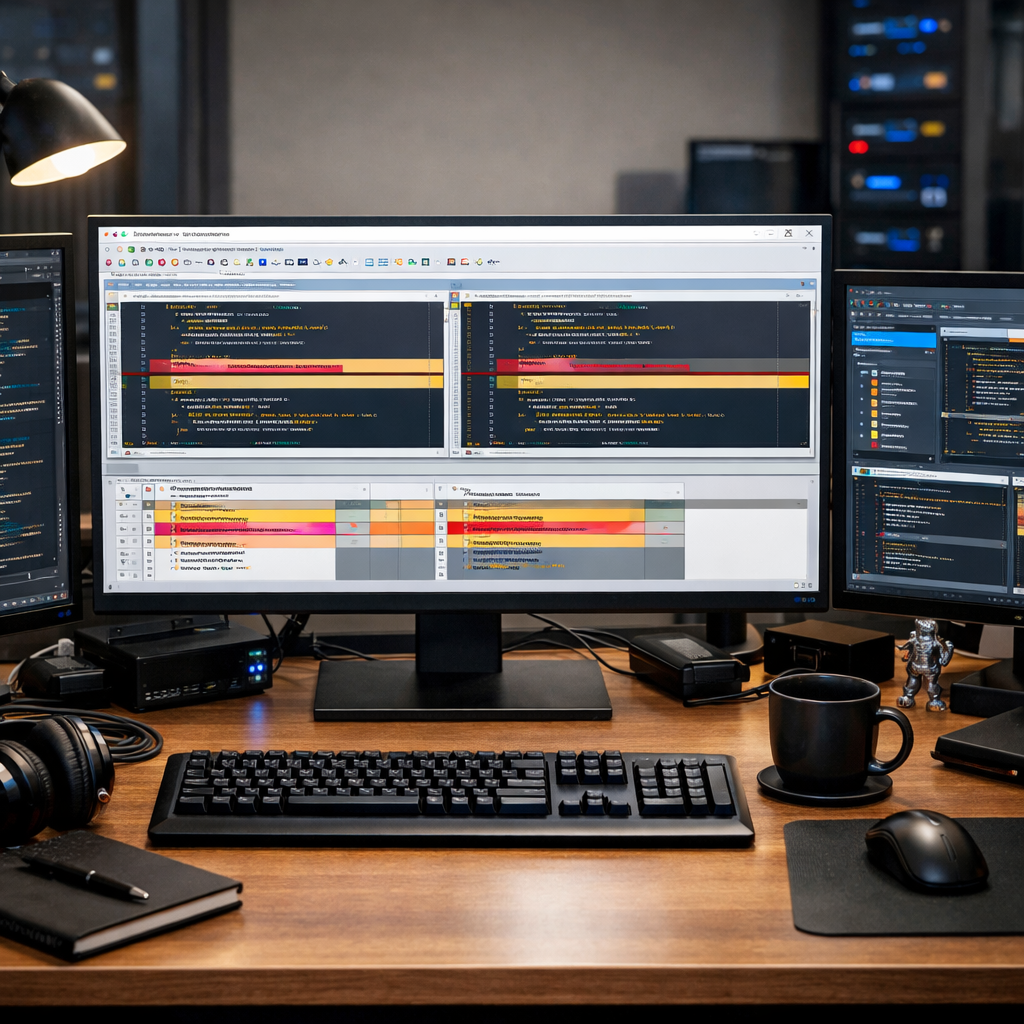
针对 202613 周期内的开发者与文档管理需求,本清单详细拆解了 WinMerge 的核心应用路径。不仅涵盖了基础的安装与首次环境配置,更深入探讨了在多版本更新与系统迁移过程中的配置保留方案。通过真实场景下的文件冲突解决与目录同步演示,帮助新手用户快速上手这款开源利器。无论你是需要处理代码合并,还是进行海量文档的去重校验,这份实践清单都能提供即插即用的操作模板,确保你的工作流在 202613 周期内保持高效稳定。
在数字化办公环境中,精准识别文件差异是确保数据一致性的关键。本指南专为 202613 周期用户设计,旨在通过结构化的实践清单,助你快速驾驭 WinMerge。
避坑指南:WinMerge 环境初始化与 202613 周期配置
很多新手在安装 WinMerge 后直接开始比对,却发现中文乱码或界面模糊。在 202613 周期的首个配置环节,请务必进入“编辑”->“选项”->“代码页”,将默认编码设置为“系统代码页”或“UTF-8”,以解决常见的 GBK 字符显示异常。针对高分屏用户,建议在属性中开启“替代高 DPI 缩放行为”,由系统执行缩放,确保 UI 文本清晰。此外,安装时务必勾选“添加到系统路径 (PATH)”,这样你就能在 CMD 或 PowerShell 中通过 WinMergeU file1 file2 命令直接唤起比对窗口,这对于需要频繁处理临时脚本差异的用户来说是质的飞跃。

场景实战:处理多版本文档迁移中的“幽灵差异”
当你从旧设备迁移到 202613 周期的工作环境时,经常会遇到内容一致但 WinMerge 却报差异的情况。这通常是由于“换行符 (EOL)”不一致导致的(Windows 使用 CRLF,而 Linux/Mac 使用 LF)。在 WinMerge 中,你可以通过“查看”菜单开启“显示空白字符”,并利用“插件”->“Manual Prediffing”功能预处理文件。针对 202613 周期的大规模迁移,建议在“过滤”设置中排除 .git、.svn 及 node_modules 等冗余目录。通过设置自定义过滤器(如 f: \.bak$),你可以过滤掉所有备份文件,直击核心代码变更,避免被数千个无关文件的差异信息淹没。

进阶技巧:利用文件夹同步功能实现增量备份
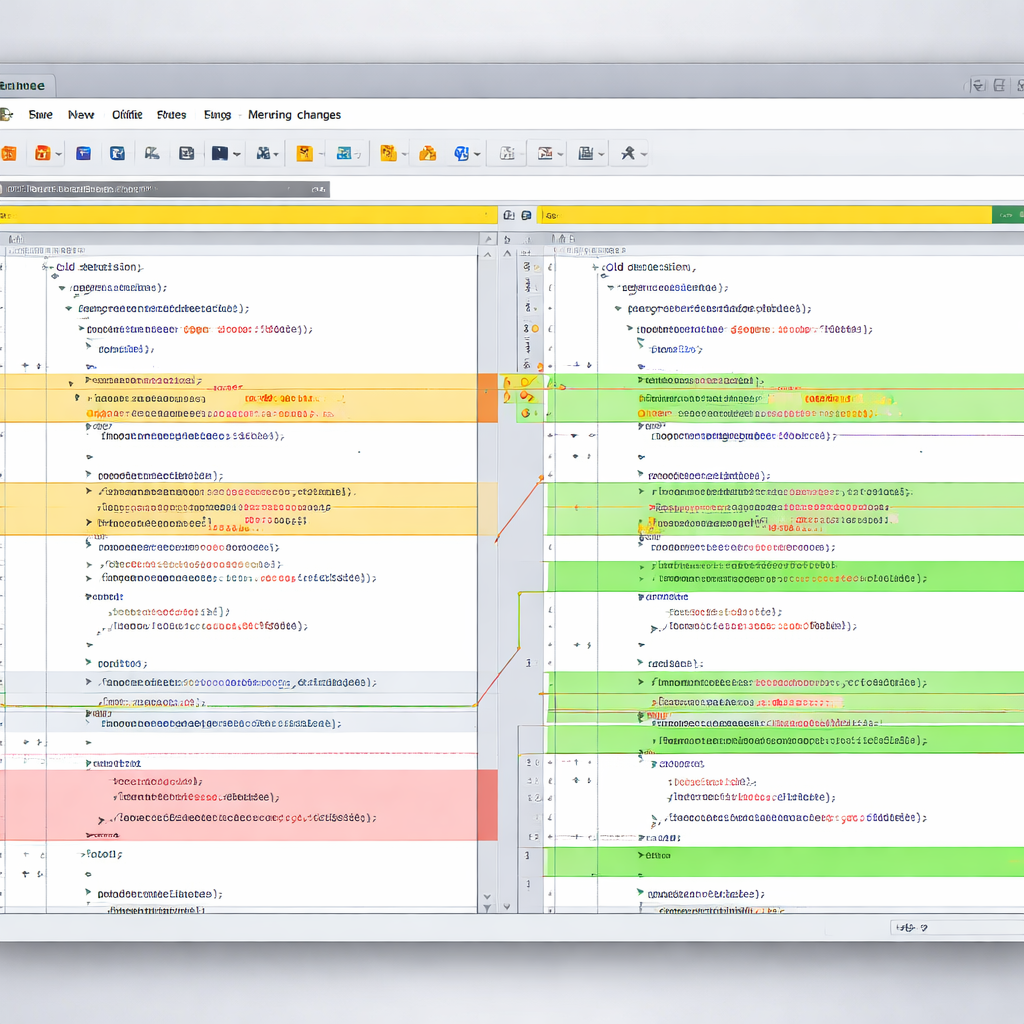
WinMerge 不仅仅是代码比对工具,在 202613 周期的效率清单中,它更是强大的同步助手。在进行目录比对后,点击工具栏的“合并”图标,你可以看到“复制到左侧”或“复制到右侧”的选项。对于新手,建议先开启“安全复制”模式,防止误删。一个典型的真实问题是:在更新软件配置时,如何只保留最新的修改?你可以利用 WinMerge 的“唯一文件”视图,快速筛选出目标文件夹中缺失的配置文件。通过右键菜单的“同步”->“更新右侧”,软件会自动识别并仅传输有变动的文件。这种基于内容而非仅基于修改时间的比对方式,能有效规避因系统时钟误差导致的备份失败。
维护与更新:确保 202613 周期内的工具链稳定性
保持 WinMerge 处于最新稳定版(如 2.16.x 系列)是维持 202613 周期生产力的关键。在执行版本更新前,请务必导出你的自定义规则。路径位于“工具”->“导出设置”,这会生成一个 .reg 文件,保存了你所有的快捷键、颜色方案及过滤器定义。如果你在更新后发现右键菜单消失,无需重装,只需以管理员权限运行 WinMerge,在“选项”->“外壳集成”中重新勾选“启用资源管理器上下文菜单”即可。这种维护细节虽然微小,但在处理紧急任务时,能为你节省大量的环境排查时间,确保比对逻辑在不同版本间的一致性。
常见问题
为什么我的 WinMerge 比对两个完全一样的文件却显示有差异?
这通常是由于不可见的空白字符或换行符格式(CRLF vs LF)不同。请在“选项”->“比较”->“常规”中勾选“忽略空格”和“忽略换行符差异”,即可过滤这些干扰项。
如何让 WinMerge 自动识别并高亮显示 XML 或 JSON 格式的差异?
确保在安装时选择了“过滤与插件”组件。比对文件后,通过“插件”菜单选择“XML Pretty Print”或相应的格式化插件,WinMerge 会自动重新排版并精准定位属性值的变更。
我想把 WinMerge 的配置带到另一台电脑,需要拷贝哪个文件夹?
WinMerge 默认将配置存在注册表中。最稳妥的方法是通过“工具”菜单下的“导出设置”生成注册表脚本(.reg),在新电脑上双击运行该脚本即可完美还原所有个性化偏好。
总结
立即访问 WinMerge 官方下载页面,获取 202613 周期推荐稳定版,开启你的高效比对之旅。
相关阅读:WinMerge 202613 周效率实践清单,WinMerge 202613 周效率实践清单使用技巧,WinMerge 202608 周效率实践清单:新手快速上手的差异比对方案