相关推荐
快速下载
下载 WinMergeWinMerge 202616 周效率实践清单:从安装到多端迁移的避坑指南

针对 2026 年第 16 周的开发与办公环境,本清单旨在解决新手在使用 WinMerge 时最常遇到的配置痛点。我们将跳过枯燥的功能介绍,直击安装时的 64 位版本选择、首次启动的编码对齐优化,以及在多台工作站间迁移配置的实战技巧。无论你是需要对比数千行代码的差异,还是清理冗余的备份文件,这份清单都能确保你在 5 分钟内搭建起专业级的文件比对工作流,彻底告别手动核对的低效。
在处理海量文档与代码时,WinMerge 依然是 Windows 平台上不可替代的开源比对神器。本指南专为 202616 周的新手用户设计,通过结构化的操作清单,助你快速上手并规避常见配置陷阱。
避开版本陷阱:202616 周期下的安装选型建议
许多新手在下载 WinMerge 时,常纠结于 32 位与 64 位版本。在 202616 周的硬件环境下,强烈建议优先选择 x64 架构。安装过程中,务必勾选“Integrate with Windows Explorer”选项,这将允许你在右键菜单中直接选中两个文件进行对比。值得注意的是,若你在安装后发现右键菜单未出现,通常是因为系统权限拦截了 Shell 扩展的注册。此时,无需重装,只需进入安装目录(默认 C:\Program Files\WinMerge),以管理员身份运行 WinMergeU.exe,并在“编辑 -> 选项 -> 扩展”中手动重新关联。确保你的版本号不低于 2.16.x,以获得最佳的 Unicode 支持。

告别乱码:首次启动的“黄金五分钟”配置
首次运行 WinMerge,最棘手的问题往往是中文乱码。进入“编辑 -> 选项 -> 代码页”,将默认编码设置为“System codepage”或强制指定为“UTF-8”。针对 202616 周的高频办公场景,建议开启“自动换行”和“忽略空白字符”功能。在处理 Excel 导出的 CSV 文件对比时,如果发现列对齐错乱,请在“插件 -> 列表”中启用“CompareMSExcelFiles.sct”。此外,为了提升视觉辨识度,建议在“颜色 -> 差异”中,将“差异文本”的背景色调深 10%,这在长时间处理高对比度屏幕时能显著缓解眼部疲劳。
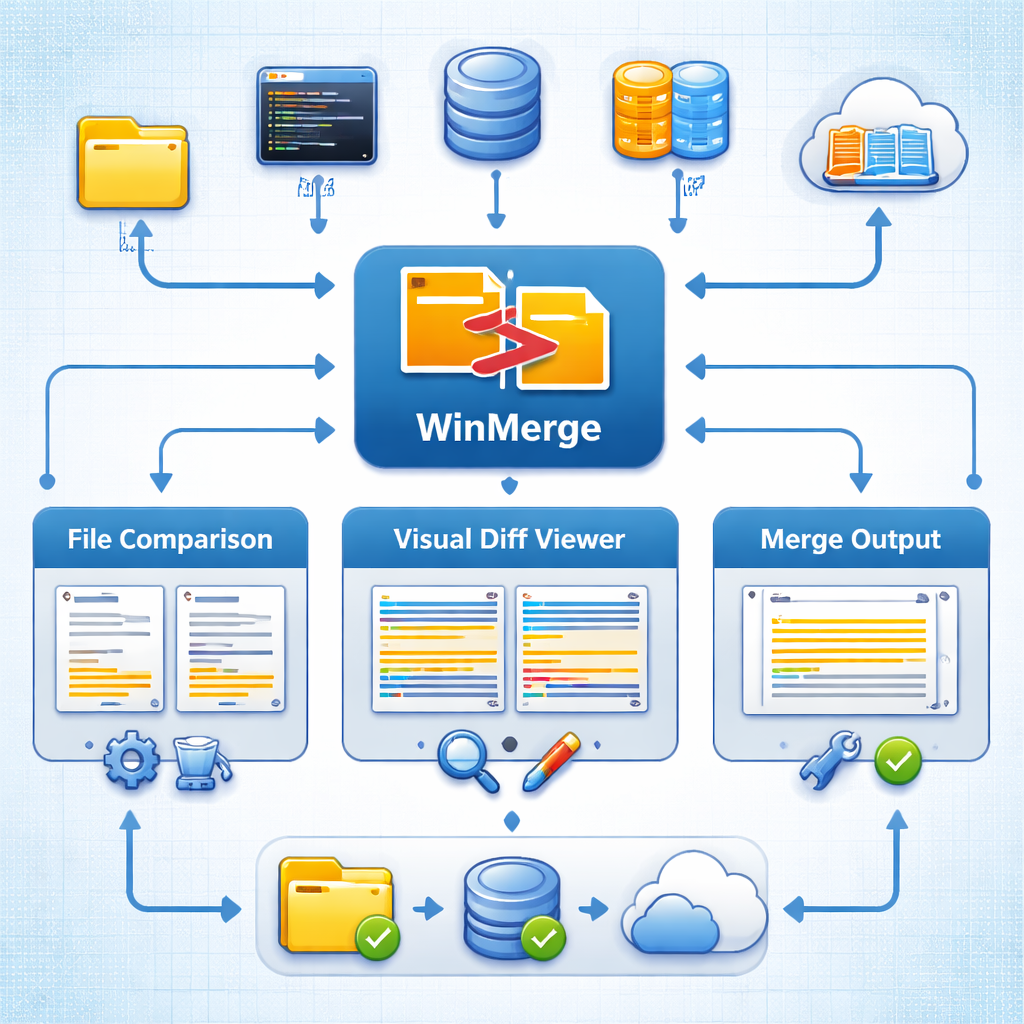
实战场景:如何快速清理 10GB 以上的冗余备份
假设你正在进行周度数据清理,面对两个动辄数万个文件的文件夹,盲目对比会卡死程序。此时应利用 WinMerge 的“过滤器”功能。点击“文件 -> 打开”,在过滤器栏输入 `*.* | .git\; .svn\; node_modules\`,排除掉这些占用大且无须对比的目录。在对比结果界面,利用“视图 -> 隐藏相同项”功能,瞬间过滤掉 90% 的干扰信息。针对 202616 周遇到的特定报错“无法打开文件进行写入”,通常是因为目标文件被其他进程占用。解决方法是开启“编辑 -> 选项 -> 备份文件”中的“创建备份文件到 .bak”,确保原始数据安全的同时完成差异合并。

零成本迁移:多台设备间的配置同步方案
换了新电脑,重新配置 WinMerge 往往令人头疼。其实,WinMerge 的所有偏好设置都存储在注册表或特定的 .ini 文件中。在 202616 周的迁移实践中,最稳妥的方法是使用内置的导出功能。进入“工具 -> 导出设置”,将生成的 .reg 文件保存。在新机器上安装完相同版本的 WinMerge 后,双击该 .reg 文件导入即可。如果你使用的是绿色版(Portable),配置则直接保存在程序目录下的 WinMergeU.ini 中。更新版本时,只需覆盖主程序文件,无需担心配置丢失。这种“配置即资产”的意识,是进阶高效用户的必经之路。
常见问题
对比两个文件夹时,为什么有些文件明明内容一致却显示不同?
这通常是由于“文件修改时间”或“行尾符(LF vs CRLF)”不一致导致的。在选项中开启“忽略时间戳”和“忽略行尾差异”即可解决。
WinMerge 提示“文件太大无法加载”该如何处理?
默认情况下,WinMerge 对超过 100MB 的单个文件会触发警告。可在“选项 -> 限制”中调高阈值,但更推荐使用“快速对比”模式,仅校验文件大小和日期,而非逐行扫描。
202616 周更新后,如何让 WinMerge 支持图片对比?
确保在安装时勾选了“图像对比”组件。在对比两个图片文件时,WinMerge 会自动进入像素级比对模式,高亮显示差异区域,非常适合 UI 走查。
总结
立即前往 WinMerge 官网下载最新稳定版,或查阅《2026 开发者效率手册》获取更多进阶插件配置。
相关阅读:WinMerge 202616 周效率实践清单,WinMerge 202616 周效率实践清单使用技巧,WinMerge 面向关注安全与合规的用户的使用技巧 202603:零风险比对指南