WinMerge 面向新手用户的使用技巧 202607:从零到精通的高效文件比对指南
针对2026年7月最新系统环境,本文为新手用户量身定制了WinMerge官方中文版的使用技巧。从首次安装配置、解决中文乱码的编码调整,到利用三路合并逻辑处理冲突,以及如何通过MD5/SHA-256校验进行2GB+大文件的高效目录拓扑同步。帮助您快速上手这款开源、直观、强大的可视化差异处理工具,让每一次代码合并都胸有成竹。
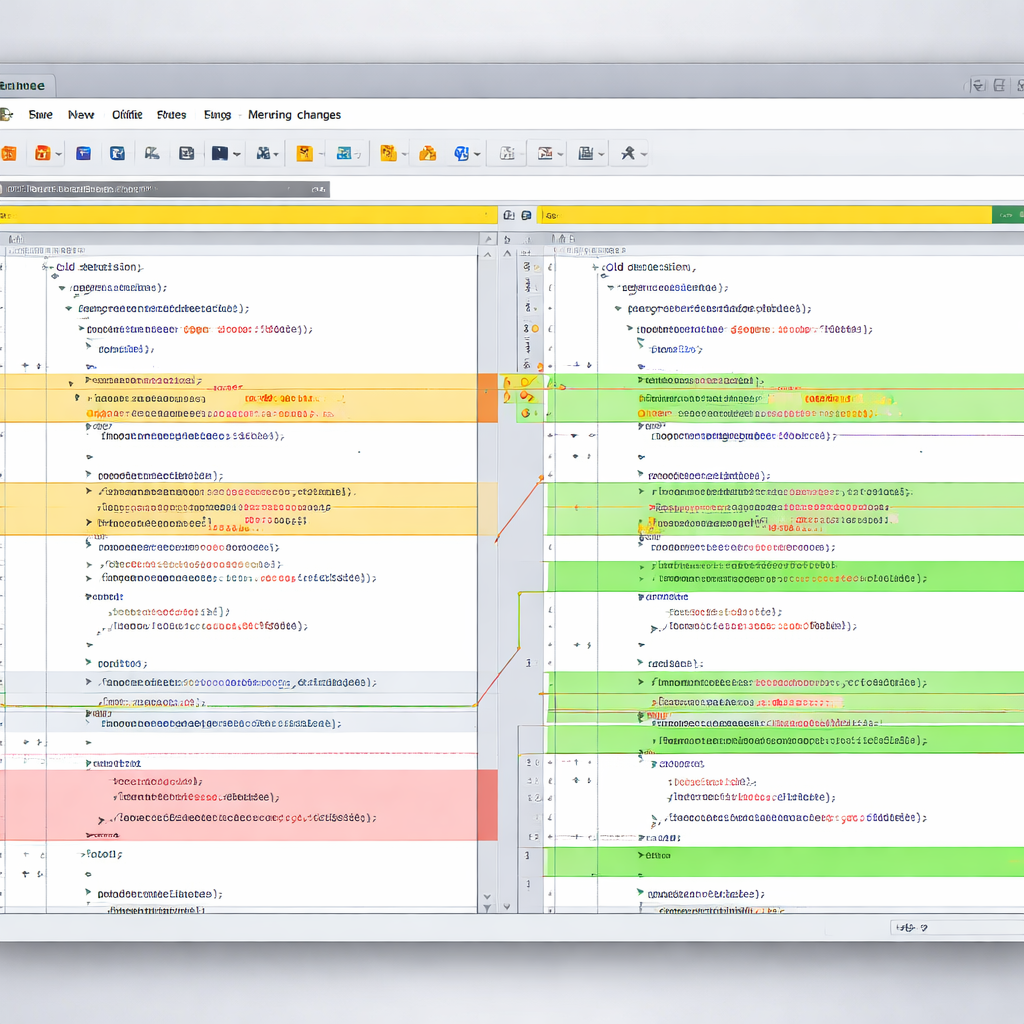
对于刚接触代码管理或文件同步的新手来说,面对错综复杂的代码冲突和文件夹差异,一款直观且强大的可视化差异处理工具至关重要。WinMerge 作为开源界的常青树,重新定义了比对与合并的精度。本文将立足于 2026 年 7 月的最新应用场景,为您深度解析 WinMerge 面向新手用户的使用技巧,助您快速跨越新手期,实现高效办公。
首次安装与环境初始化避坑指南
新手在安装 WinMerge 时,建议直接选择 64 位安装版,该版本针对 Windows 10/11 进行了深度优化,并在安装过程中提供了极为实用的“外壳集成(Shell Integration)”选项。勾选此项后,您可以在 Windows 资源管理器中通过右键菜单直接比对选中的文件。截至2026年07月,官方最新稳定版本为 WinMerge 2.16.40(发布日期 2026-01-21)。在首次启动时,建议进入“编辑”->“选项”->“代码页”,将默认编码设置为“系统代码页”或“UTF-8”,这能为后续的多语言文本比对打下良好的基础,避免因编码不一致导致的比对偏差。

实战排查:彻底解决中文乱码与编码冲突
在处理跨平台协作的代码或文档时,新手最常遇到的问题是打开文件后中文显示为乱码。这是由于源文件编码(如 GBK 与 UTF-8)不一致导致的。解决这一痛点的技巧是:在 WinMerge 双窗口比对界面中,观察底部状态栏显示的当前文件编码。若发现乱码,无需关闭文件,直接点击菜单栏的“文件”->“重新载入为”,在弹出的编码列表中手动选择对应的“UTF-8”或“简体中文 (GB2312/GBK)”。通过这种即时编码重载机制,可以完美解决编码冲突,确保可视化差异处理的精度,让每一处修改都清晰可见。

目录拓扑同步与 2GB+ 大文件秒级扫描
WinMerge 不仅能比对单个文件,还拥有强大的目录拓扑同步功能。当面对超过 2GB 的大文件或包含数万个子文件夹的复杂目录时,默认的全内容逐字比对会导致软件响应缓慢。此时,新手应当学会调整比对策略:在新建比对任务时,将“比对方法”由“完整内容”修改为“修改时间和大小”或“仅大小”。如果需要确保数据绝对安全,可以开启 MD5/SHA-256 校验模式。这种基于底层算法优化的目录同步技术,能够实现毫秒级增量识别,在极短时间内完成递归式文件夹比对,大幅提升数据备份与迁移的效率。
掌握三路合并逻辑(Three-Way Merge)
当多人在同一份代码上进行修改时,简单的双向比对很难理清修改源头。WinMerge 支持先进的三路合并逻辑,它通过引入一个“共同祖先(Base)”文件作为参照物,同时比对另外两个分支的修改。新手在使用三路合并时,只需将共同祖先文件放入中间窗口,各自的修改版放入左右两侧。WinMerge 会自动识别冲突候选并进行智能合并提示。您只需使用快捷键 Alt + 下方向键定位冲突,然后点击工具栏上的“复制到右侧”或“复制到左侧”按钮,即可在不破坏原始代码逻辑的前提下,轻松完成复杂的版本冲突解决。
常见问题
为什么在比对两个文本时,明明文字完全一样,WinMerge 却整行标红报错?
这通常是由于“行尾换行符(EOL)”不一致引起的。Windows 系统默认使用 CRLF(\r\n),而 Linux/macOS 系统使用 LF(\n)。您可以在 WinMerge 的“编辑”->“选项”->“差异”中,勾选“忽略回车符差异 (LF/CRLF)”,软件就会自动忽略换行符的不同,只比对实际的文字内容。
升级到 2026 年最新的 WinMerge 2.16.40 后,如何把旧电脑上的过滤规则和自定义快捷键迁移过来?
您无需手动重新配置。只需在旧电脑的 WinMerge 中点击“工具”->“导出设置”,将生成的 .reg 或 .ini 配置文件保存。在新电脑上完成安装后,通过“工具”->“导入设置”导入该文件,即可瞬间恢复您习惯的过滤器规则、字体大小及快捷键映射。
在处理超大日志文件比对时,如何防止 WinMerge 占用过多系统内存甚至卡死?
对于超大文件,建议在比对前关闭“行内差异高亮”功能(在“选项”->“差异”中取消勾选“寻找行内差异”)。此外,可以在“文件过滤器”中排除不必要的二进制附件或临时日志格式,仅对核心文本进行比对,从而显著降低内存占用并提升渲染速度。
总结
想要体验更精准、更高效的文件比对与目录同步吗?立即访问 WinMerge 官方中文版下载页面(/download.html),获取最新稳定版客户端,让您的每一次代码合并与数据同步都胸有成竹。
相关阅读:WinMerge 面向新手用户的使用技巧 202607,WinMerge 面向新手用户的使用技巧 202607使用技巧,WinMerge 202626 周效率实践清单:从新手到专家的差异比对指南