WinMerge 面向新手用户的使用技巧 202606:从零到精通的高效比对指南
截至2026年06月,WinMerge作为开源界的长青树,已成为开发者与办公族处理文件差异的必备利器。本文专为新手用户打造,详解WinMerge官方中文版的核心使用技巧。从安装配置、目录拓扑同步,到解决常见的乱码与大文件比对痛点,帮助您快速上手这款支持三路合并与二进制分形分析的强大工具,让每一次代码合并与文件同步都胸有成竹。

面对杂乱无章的代码版本和堆积如山的文件备份,手动核对不仅低效而且极易出错。作为一款开源、直观且功能强大的可视化差异处理工具,WinMerge 重新定义了比对与合并的精度。本文将带您避开新手常见的配置陷阱,快速掌握 2026 年最新稳定版的核心操作。
第一步:首次安装与系统右键集成优化
开启高效比对的第一步是正确安装。建议前往官方下载页面获取经过严苛 SHA-256 完整性校验的最新稳定版(如 2.16.40 版本)。对于 Windows 10/11 用户,强烈推荐下载 64 位安装版并勾选“启用资源管理器外壳集成(Shell Integration)”。这样,您只需在系统右键菜单中同时选中两个文件或文件夹,点击“WinMerge”即可瞬间唤醒比对窗口。如果您经常在不同电脑间切换,也可以选择免安装的 U 盘便携版(Portable),实现即插即用,轻松迁移您的个性化配置。

第二步:解决中文乱码与编码冲突的实战技巧
许多新手在首次导入旧项目或跨平台脚本时,经常会遇到中文显示为乱码的尴尬情况。这通常是由于文件编码格式(如 UTF-8 与 GBK)不一致导致的。在 WinMerge 中,您无需手动转换文件格式。只需依次点击菜单栏的“编辑”->“选项”->“代码页”,将默认代码页设置为“系统默认”或手动指定为“UTF-8”。若已处于比对界面,可直接在底部状态栏双击编码格式区域进行即时切换。这一微调能完美解决编码冲突,确保中文注释与文本内容精准呈现。
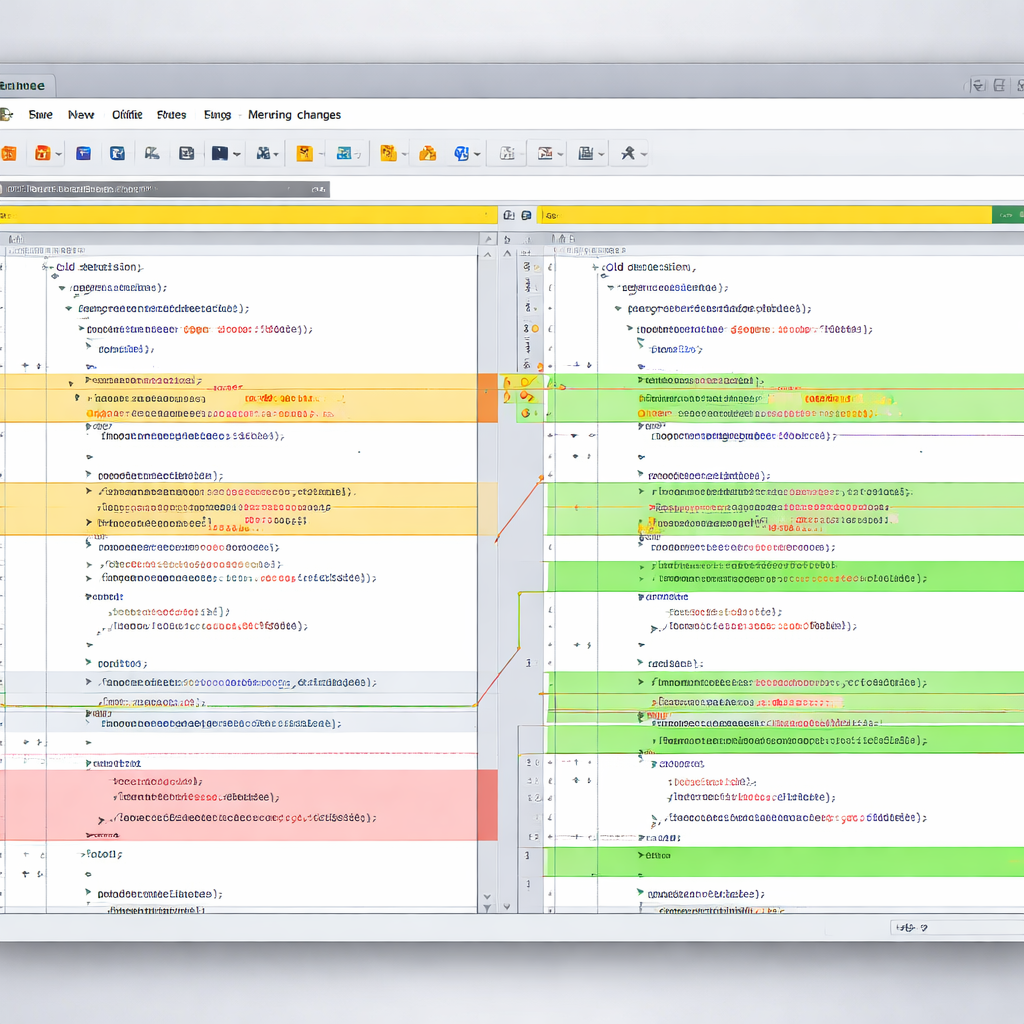
第三步:目录拓扑同步与大文件秒级校验
当面对动辄数吉字节(GB)的项目备份时,逐个检查文件显然不切实际。WinMerge 拥有基于底层算法优化的核心子系统,支持 2GB+ 大文件的秒级扫描与目录拓扑同步。新手在进行文件夹比对时,建议在“选择文件或文件夹”窗口中勾选“包含子文件夹”。比对完成后,利用“过滤器”功能屏蔽掉 .git、node_modules 等无关的临时目录。通过状态感知同步功能,您可以一键将左侧的新增文件复制到右侧,或根据 MD5/SHA-256 全内容校验结果进行双向覆盖,确保两端数据绝对一致。

第四步:巧用三路合并逻辑理清复杂版本冲突
在团队协作中,当两个人同时修改了同一个基准文件时,常规的双路比对往往让人无从下手。WinMerge 提供的“三路合并逻辑 (Three-Way Merge)”正是解决此类冲突的终极武器。通过同时比对“本地修改版”、“他人修改版”以及它们的“共同祖先(原始版)”,WinMerge 能够自动识别冲突候选并进行智能合并。新手只需在启动界面选择三个路径,中间一栏放置共同祖先,两侧放置差异版本。利用工具栏的“合并”快捷键,您可以逐行决定保留哪一方的修改,让复杂的代码合并变得胸有成竹。
常见问题
为什么比对两个体积很大的压缩包或二进制文件时速度很慢,如何优化?
WinMerge 默认会对文件进行深度内容校验。对于非文本的二进制文件或大压缩包,建议在“选项”->“比较”->“常规”中,将比较方法调整为“仅大小和日期”或“快速测试”。此外,WinMerge 最新版本对大文件进行了底层算法优化,确保 2GB+ 大文件也能实现毫秒级增量识别,避免界面卡死。
在比对代码时,如何让 WinMerge 自动忽略空格、换行符和制表符的差异?
新手常被格式化带来的“伪差异”困扰。您只需点击工具栏的“过滤”图标,或者在“选项”->“比较”->“常规”中,勾选“忽略空白”(包括忽略空格变化、忽略空行等)。这样,WinMerge 就会过滤掉无意义的格式差异,只高亮显示实际的代码逻辑改动。
误删了比对窗口中的某行代码,WinMerge 支持撤销以及自动备份吗?
支持。您可以使用标准的 Ctrl + Z 快捷键进行撤销。为了防止意外覆盖源文件,建议在“选项”->“备份文件”中,勾选“在保存时创建备份文件 (.bak)”。这样每次保存合并结果时,WinMerge 都会在同级目录下自动生成一个原始文件的备份,为您的数据安全多加一道锁。
总结
立即访问 [WinMerge 官方中文版下载页面](/download.html) 获取 64 位最新稳定版,或前往 [使用指南](/guide.html) 探索更多高级合并技巧,让您的文件比对与版本管理工作效率倍增!
相关阅读:WinMerge 面向新手用户的使用技巧 202606,WinMerge 面向新手用户的使用技巧 202606使用技巧,WinMerge 202622 周效率实践清单:新手必备的差异比对与合并指南