相关推荐
快速下载
下载 WinMergeWinMerge 面向新手用户的使用技巧 202603:从安装配置到实战避坑

刚接触代码比对或文本合并?这份《WinMerge 面向新手用户的使用技巧 202603》专为零基础用户打造。我们将跳过晦涩的专业术语,直接带你掌握从软件安装、首次环境配置到跨设备迁移的实操方法。无论你是需要排查代码冲突,还是整理两份相似的文案,都能通过本文快速上手,避免常见的乱码和路径报错问题,提升日常办公与开发效率。
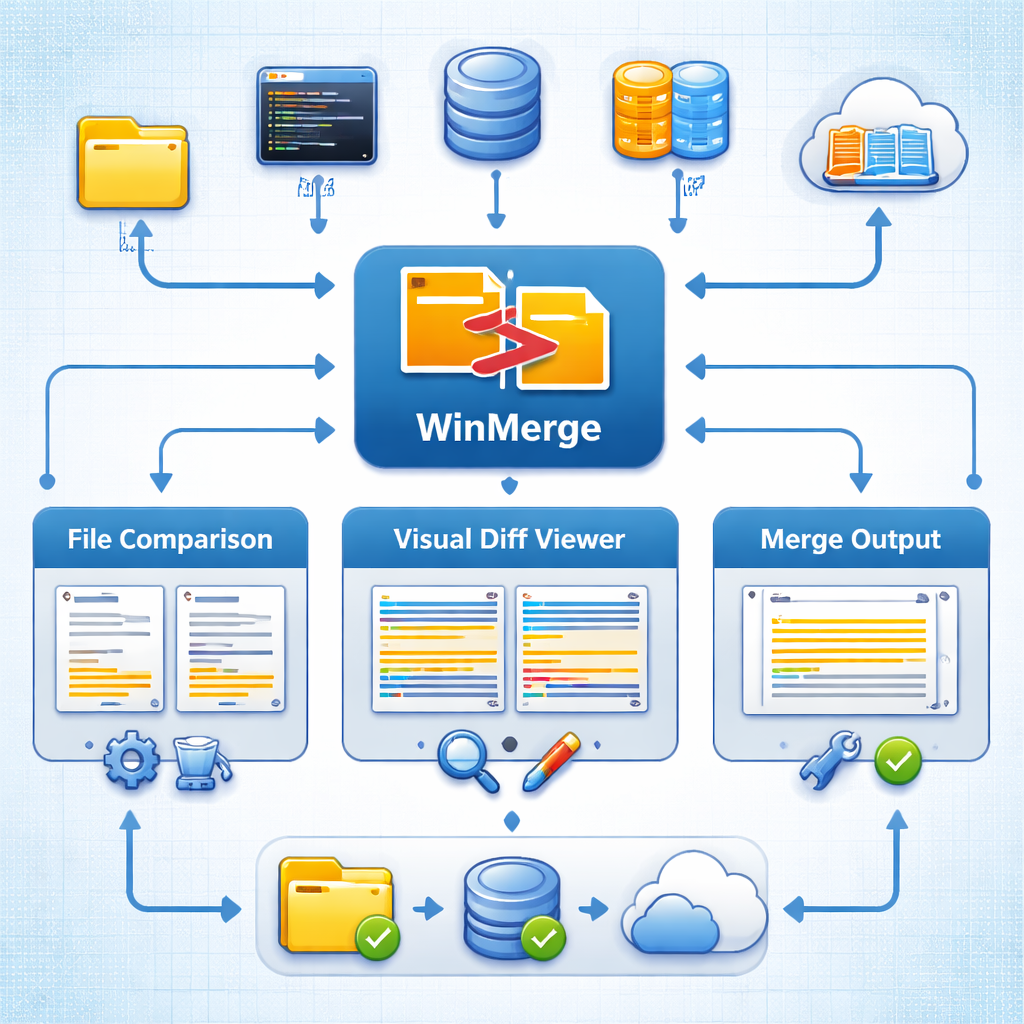
面对两份极其相似的文档或代码,肉眼找茬不仅耗时还容易出错。对于刚接触版本控制或日常需要处理大量文本比对的新手来说,WinMerge 是一款不可多得的免费利器。本文将直击新手痛点,带你快速掌握这款工具的核心操作。
避开安装陷阱与首次编码配置
新手在官网下载 WinMerge(推荐截至 2026 年初稳定的 2.16.44 或更高版本)后,安装时务必勾选“将 WinMerge 添加到系统环境变量”选项,这能让你后续在命令行中直接调用它。首次启动时,最容易遇到的问题是中文乱码。请立刻进入“编辑” -> “选项” -> “代码页”,将默认编码强制设为“UTF-8”或勾选“检测 UTF-8 编码”。如果你经常处理含有中文字符的 txt 或 csv 文件,这一步能直接避免打开文件后出现满屏问号的尴尬场景,为你省去大量排查时间。

实战:精准定位配置文件中的微小差异
假设你正在更新一个软件,新旧两个 config.ini 文件导致程序无法启动,肉眼根本看不出哪里多了一个空格。打开 WinMerge,将旧文件拖入左侧,新文件拖入右侧。软件会用醒目的黄色高亮显示差异行。新手常犯的错误是忽略了空白字符的干扰。此时,你可以点击顶部菜单栏的“视图”,勾选“查看空白字符”(快捷键 Ctrl+Shift+W)。你会瞬间发现,原来是新配置文件的第 45 行末尾多了一个不可见的 Tab 键,导致了语法错误。直接在右侧窗口删除该空白符并按下 Ctrl+S 保存,问题迎刃而解。

跨设备迁移时的文件夹批量比对策略
当你换了新电脑,需要将旧电脑的“工作文档”目录迁移过来,但不确定U盘拷贝过程中是否漏掉了文件。不要逐个点开核对!使用 WinMerge 的文件夹比较功能,分别选择新旧两个目录。在弹出的结果列表中,重点关注“比较结果”列显示为“仅在左侧”或“仅在右侧”的条目。为了提高对比速度,建议进入“选项” -> “比较” -> “文件夹”,将比较方法从“完整内容”切换为“修改日期和文件大小”。这种参数调整能让上 GB 的文件夹比对时间从几分钟缩短到几秒钟,特别适合大批量文件的初步核验。
善用解包插件与日常更新维护
很多新手不知道 WinMerge 其实可以比对 Word 或 Excel 文件,前提是配置好解包插件。在安装或更新软件时,确保在组件选择页面勾选了“插件(Plugins)”。当你尝试比对两个 .xlsx 文件时,如果提示无法读取,请点击“插件” -> “自动解包”。软件会在后台将表格转换为纯文本进行比对,这对于需要核对财务报表版本的新手来说堪称神技。另外,建议每月点击一次“帮助” -> “检查更新”,保持核心比对引擎的最新状态,以兼容更多新型文档格式,避免因旧版本解析错误导致的误判。
常见问题
为什么我拖入两个文件后,明明内容一样,却整行显示为黄色差异?
这通常是因为两个文件的换行符格式不同(例如一个是 Windows 的 CRLF,另一个是 Linux 的 LF)。你可以双击状态栏右下角的换行符提示进行统一,或者在“选项”->“比较”中勾选“忽略回车换行差异”。
升级系统后,右键菜单里的“使用 WinMerge 比较”选项消失了怎么办?
无需重新下载安装包。只需以管理员身份运行 WinMerge,进入“选项” -> “系统集成”,重新勾选“添加到上下文菜单”,并点击“注册”按钮即可恢复右键快捷操作。
在进行文件夹同步时,如何防止误覆盖掉最新的工作进度?
在执行合并操作前,务必注意工具栏上的箭头方向(“复制到右侧”或“复制到左侧”)。建议新手在“选项” -> “备份文件”中,勾选“在覆盖前创建 .bak 备份文件”,这样即使点错箭头,也能在原目录下找到备份进行恢复。
总结
掌握了这些实用技巧,是时候亲自体验高效比对的乐趣了。立即访问 WinMerge 官方下载页面,获取最新版本,开启你的无忧文本处理之旅!
相关阅读:WinMerge 面向新手用户的使用技巧 202603,WinMerge 面向新手用户的使用技巧 202603使用技巧,WinMerge使用教程:敏感数据比对与配置文件安全审计实操