WinMerge 202626 周效率实践清单:从新手到专家的差异比对指南
本指南为您带来“WinMerge 202626 周效率实践清单”,专为零基础及新手用户设计。通过分阶段的实战演练,您将掌握 WinMerge 官方中文版的核心技能,包括三路合并逻辑、二进制分形分析及目录拓扑同步。文章结合 2.16.40 最新稳定版的真实应用场景,详述 2GB+ 大文件扫描与编码冲突排查,助您在 2026 年实现日常办公与代码合并效率的翻倍。

面对复杂的文件夹同步和代码冲突,如何快速上手可视化差异处理工具?本篇“WinMerge 202626 周效率实践清单”将带您拆解这款开源利器的核心用法,从首次安装配置到高级合并技巧,助您轻松驾驭每一次文件比对。
第一阶段:基础配置与环境初始化
开启效率之旅的第一步是获取纯净安全的工具。建议访问官方渠道下载 WinMerge 2.16.40 最新稳定版(发布于 2026-01-21)。在 Windows 10/11 系统中,推荐选择 64 位安装版以获取外壳集成支持,方便在右键菜单中快速触发比对。下载后,务必核对官方提供的 SHA-256 完整性校验码以确保安全。首次启动后,在“编辑”->“选项”中将默认编码设置为 UTF-8,并启用“自动换行”与“显示行号”,这能有效避免因不同操作系统换行符差异导致的虚假冲突报错。

第二阶段:目录拓扑同步实战
在日常备份或项目迁移时,文件夹不一致常令人头疼。WinMerge 的目录拓扑同步功能支持递归式文件夹比对与状态感知同步。实际操作中,面对超过 2GB 的大型项目目录,可在新建比对时勾选“包含子文件夹”,并将比对模式设为“日期和大小”以实现毫秒级增量识别;若需绝对安全,可切换为“全内容校验(MD5/SHA-256)”。比对完成后,利用工具栏的“同步”快捷键,可一键将左侧独有的新增文件拷贝至右侧,或进行双向同步,完美解决手动比对易漏项的痛点。

第三阶段:三路合并逻辑与冲突排查
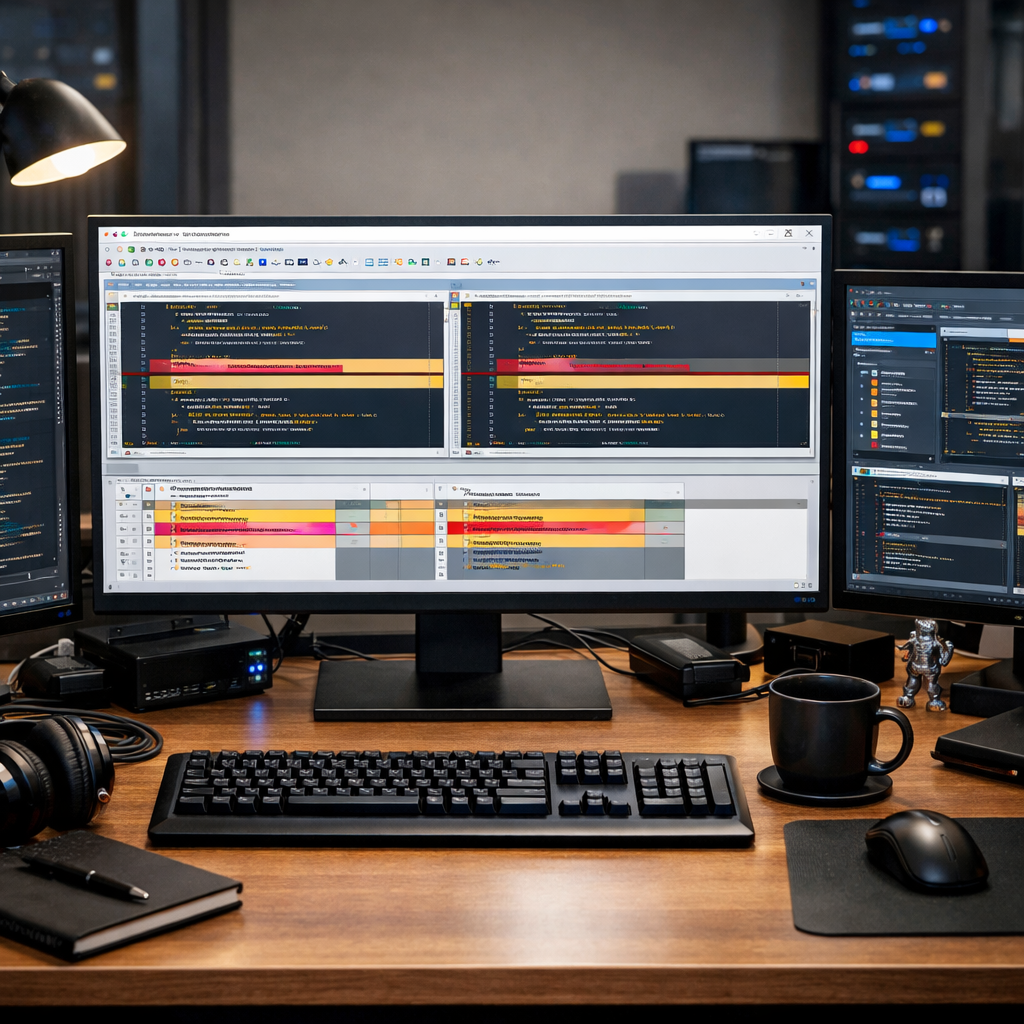
团队协作中,多分支代码合并冲突是新手常遇到的棘手场景。WinMerge 提供的三路合并逻辑通过引入“共同祖先”检测技术,能智能识别冲突候选。假设在 Git 冲突解决中,您需要比对本地修改、远程修改以及它们在分叉前的原始版本。在 WinMerge 中同时打开这三个文件,中间窗口显示共同祖先,两侧显示各自的修改。通过软件直观的颜色高亮(默认黄色为差异,红色为冲突),您可以逐个点击“合并到右侧”或“合并到左侧”按钮,在不破坏他人代码的前提下安全地完成合并。
第四阶段:二进制分形分析与大文件排查
除了文本和代码,排查编译后的动态链接库(.dll)或图片等非文本文件差异也是常见需求。当遇到“程序在测试机运行正常,但在生产环境报错”的诡异问题时,可将两台环境下的同名二进制文件拖入 WinMerge。利用内置的二进制分形分析引擎,软件会以十六进制视图展示两者的底层数据差异。如果发现仅有几个字节的微小偏差(例如版本号或时间戳区域),即可快速定位是否为编译版本不一致导致的问题。这种直观的可视化差异处理,让每一次排查都胸有成竹。
常见问题
在比对中文文本文件时,界面出现乱码或者无法识别中文字符该如何解决?
这通常是由于文件编码格式不匹配导致的。您可以在 WinMerge 的“编辑”菜单中选择“选项”,进入“代码页”设置,将默认代码页更改为“系统默认”或手动指定为“UTF-8”。对于已经打开的乱码文件,可以通过“文件”->“重新载入为”并选择正确的编码(如 GB2312 或 UTF-8)来恢复正常显示。
为什么在比对两个文件夹时,有些明明内容相同的子文件夹没有显示在列表里?
请检查比对设置中的过滤器配置。在启动比对的窗口中,确保“过滤器”选项设置为“*.*”(允许所有文件)。此外,如果勾选了“跳过只读文件”或未勾选“包含子文件夹”,也会导致部分目录被过滤。建议在“选项”->“比较”->“文件夹”中,确认递归比对功能已启用。
如何利用 WinMerge 快速生成一份差异报告发送给团队成员?
在完成文件或文件夹比对后,点击顶部菜单的“工具”->“生成报告”。在弹出的窗口中,您可以选择报告的样式(如 HTML、XML 或纯文本)。推荐选择 HTML 格式,它会保留直观的颜色高亮,非常适合通过邮件或即时通讯工具分享给同事,以便快速确认修改点。
总结
立即访问 [WinMerge 官方中文版下载页面](/download.html) 获取最新 2.16.40 稳定版,或前往 [64位下载专区](/download-x64.html) 获取适合 Windows 10/11 的集成安装版与便携版。阅读 [使用指南](/guide.html) 深入了解更多高效比对技巧,让您的每一次合并都胸有成竹。
相关阅读:WinMerge 202626 周效率实践清单使用技巧,WinMerge 202625 周效率实践清单:从首次配置到大文件冲突快速解决