WinMerge 迁移 下载与安装指南 202606:高效部署与配置无缝同步方案
本指南专为需要进行系统迁移或多设备同步的开发者设计,详细介绍 WinMerge 2026 年最新稳定版 2.16.40 的下载、安装与配置迁移流程。通过解析注册表备份、过滤器文件转移及 Windows 11 外壳集成排查等真实场景,帮助新手用户快速实现比对环境的无损重建,确保三路合并与目录同步规则完美延续。

在更换工作电脑或重装系统时,重新配置代码比对工具往往耗时耗力。如何完整保留已积累的自定义文件过滤器、快捷键及三路合并规则?本文将为您提供 WinMerge 2026 年最新稳定版的安全下载指引,并详解如何将旧设备的个性化配置无缝迁移至新系统。
第一步:安全源头获取与版本选型
进行迁移的第一步是获取纯净的安装包。请访问官方下载页面 /download.html 获取经过 SHA-256 完整性校验的官方中文版。截至 2026 年 07 月,推荐选用最新稳定版 WinMerge 2.16.40(发布于 2026-01-21)。对于常规的 Windows 10/11 桌面环境,建议在 /download-x64.html 下载 64 位安装版(.exe),以便获得完整的系统右键菜单集成;若需要在限制写入的服务器环境运行,则可选择免安装的便携版(Portable)。
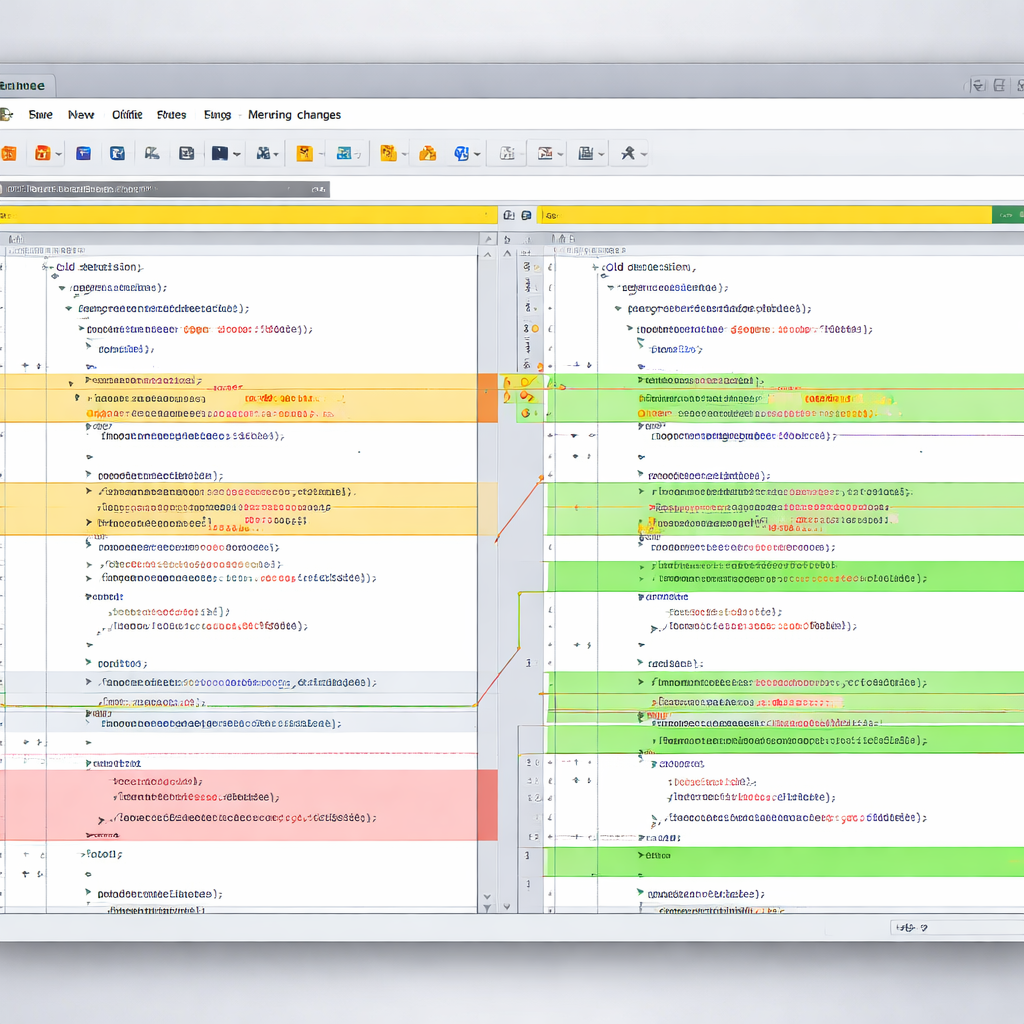
第二步:旧设备配置与自定义过滤器导出
WinMerge 的核心配置(如颜色标记、比对规则)默认存储在 Windows 注册表中。在旧电脑上,按下 Win+R 输入 regedit 打开注册表编辑器,定位到 `HKEY_CURRENT_USER\Software\Thingamahoochie\WinMerge` 路径,右键选择“导出”为 .reg 备份文件。此外,若您编写了特定的文件过滤规则,需前往旧设备的 `AppData\Roaming\WinMerge\Filters` 文件夹,将所有以 .flt 结尾的自定义过滤器文件复制保存,这是确保迁移后过滤逻辑不失效的关键步骤。

第三步:新系统安装与右键外壳集成排查
在新设备上运行已下载的安装包。在安装向导的“选择组件”步骤中,务必勾选“Windows 资源管理器集成”以激活右键菜单比对功能。在 Windows 11 系统中,有时会遇到新版右键菜单不显示 WinMerge 选项的兼容性问题。此时,您无需重新安装,只需以管理员身份运行命令提示符,进入 WinMerge 安装目录,执行 `regsvr32 ShellExtensionX64.dll` 命令重新注册动态链接库,即可强制恢复右键快捷比对菜单。

第四步:配置导入与目录拓扑同步验证
安装完成后,双击此前备份的 .reg 文件将其导入新系统的注册表,并将 .flt 过滤器文件放入新设备的对应 AppData 路径。启动 WinMerge,您会发现原有的三路合并逻辑与界面预设已完美复原。此时,建议拉取一个包含 2GB+ 大文件的测试目录,利用其“目录拓扑同步”功能进行一次递归式扫描,验证 MD5/SHA-256 全内容校验是否正常运行,确保新环境下的比对引擎性能达到预期。
常见问题
在新电脑上导入了 .reg 注册表文件,为什么自定义的过滤器(.flt)依然没有生效?
注册表仅保存了软件的常规设置与界面偏好,并不包含过滤器文件的具体内容。您需要手动将旧电脑中 `%APPDATA%\WinMerge\Filters` 目录下的所有 .flt 文件,复制到新电脑的相同路径下,然后在 WinMerge 的“工具”->“过滤器”菜单中重新激活它们。
从旧版本 2.14.0 升级迁移到最新稳定版 2.16.40,配置文件会发生冲突吗?
WinMerge 拥有良好的向下兼容性。2.16.40 稳定版能够直接读取并升级旧版的配置文件。为了保险起见,建议在覆盖安装前,先通过软件内的“编辑”->“选项”->“导出”功能备份一份纯文本格式的配置,升级后再进行比对导入。
便携版(Portable)如何迁移配置?它也需要导出注册表吗?
便携版默认将配置保存在其程序目录下的 WinMergeU.ini 文件中,不写入系统注册表。迁移便携版时,您只需将整个 WinMerge 文件夹打包复制到新设备即可。如果想将便携版配置迁移到安装版,只需将 INI 文件中的参数对照输入,或在安装版中导入便携版生成的过滤规则。
总结
准备好开始迁移了吗?立即访问 [WinMerge 官方中文版下载页面](/download.html) 获取最新安全安装包,或阅读 [WinMerge 使用指南](/guide.html) 掌握更多三路合并与冲突解决的高级技巧。
相关阅读:WinMerge 迁移 下载与安装指南 202606,WinMerge 迁移 下载与安装指南 202606使用技巧,WinMerge 面向新手用户的使用技巧 202607:从零到精通的高效文件比对指南