相关推荐
快速下载
下载 WinMergeWinMerge 迁移 下载与安装指南 202604:新手必备的高效同步与配置手册
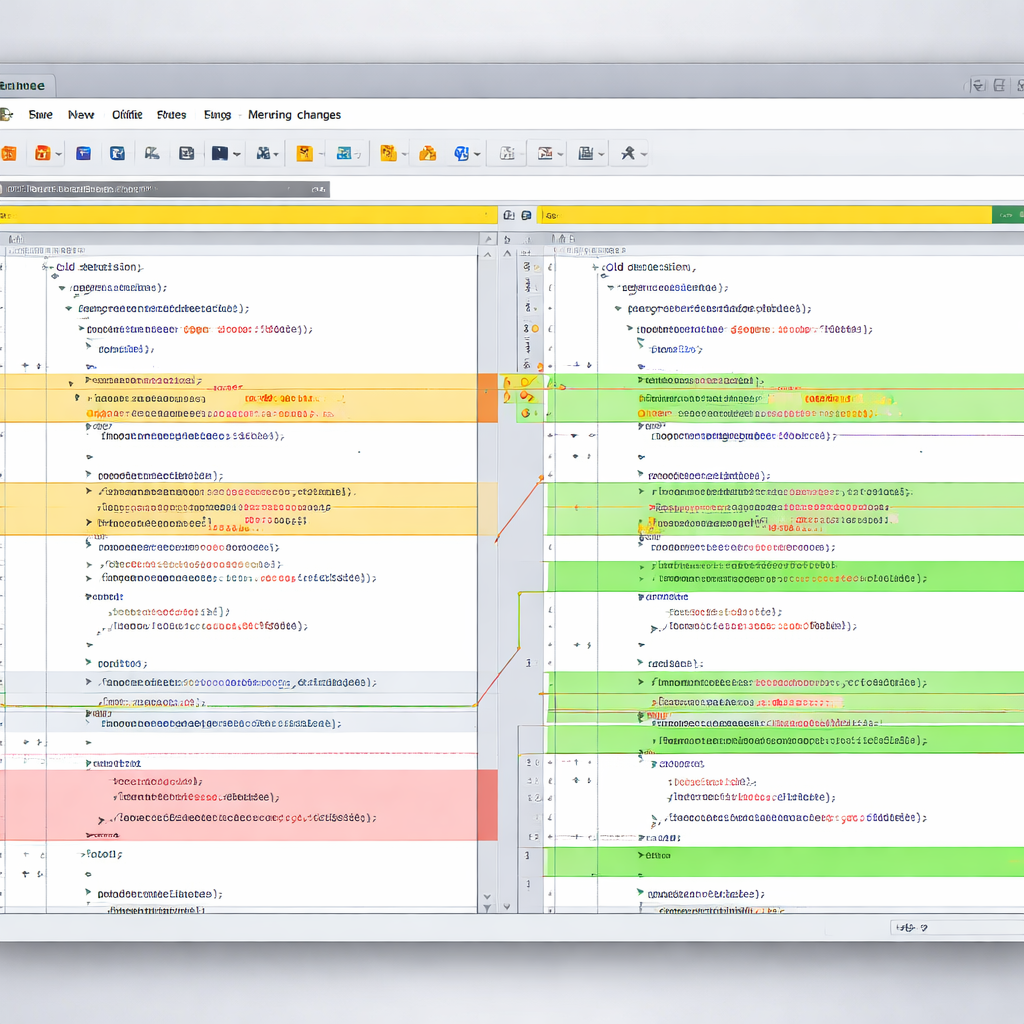
针对 2026 年 4 月更新的办公环境,本指南深度解析 WinMerge 的下载安装及跨设备配置迁移流程。无论您是从旧版 2.16 系列平滑升级,还是需要在新电脑上完整复刻复杂的过滤规则(Filters)与插件设置,本文都将提供基于最新稳定版(如 v2.16.40+)的实操步骤。内容涵盖 64 位安装包选择、注册表配置导出技巧及常见右键菜单失效排查,助您在 202604 周期内快速搭建精准的文件对比工作流,确保数据迁移零误差。
在数字化办公深度普及的 2026 年,WinMerge 依然是处理代码差异、同步备份文件夹的核心利器。对于新手而言,单纯的点击“下一步”往往会导致右键菜单缺失或旧有过滤规则丢失。本指南将带你避开安装坑点,实现配置的完美迁移。
架构选择:202604 环境下的安装包精准匹配
在进行 WinMerge 下载时,用户常在 x64、ARM64 以及便携版(Portable)之间犹豫。对于绝大多数 Windows 11/12 用户,应优先选择 WinMerge-2.16.40-x64-Setup.exe。安装过程中,务必勾选“整合到资源管理器右键菜单”(Enable Explorer Context Menu),这是提升操作效率的核心。若您在公司内网环境使用,建议选择“Per-machine installation”以确保所有系统账户均可调用对比组件。特别注意,2026 年后的新系统对驱动签名要求更严,安装时若弹出“未识别的发布者”,请确认下载源自官方 SourceForge 或 GitHub 镜像,以规避安全风险。
配置搬家:如何导出并复刻你的过滤规则(.flt)
许多老用户在更换电脑后发现,花费数月调优的忽略规则(如过滤 .git、node_modules 等文件夹)全部消失。要实现完美迁移,不能只拷贝主程序。你需要进入旧设备的 `%AppData%\WinMerge\Filters` 目录,将所有 .flt 文件备份。此外,WinMerge 的核心偏好设置存储在注册表中。请运行 regedit,定位至 `HKEY_CURRENT_USER\Software\Thingamahoochie\WinMerge`,导出该分支为 .reg 文件。在新电脑安装完 WinMerge 后,先关闭程序,双击导入该注册表文件并还原 Filters 文件夹,即可瞬间找回熟悉的操作界面与比对逻辑。
性能调优:首次启动的初始化策略
安装后的首次运行决定了后续的流畅度。在“编辑”->“选项”中,新手应立即调整“代码页”设置。建议将默认编码统一设为“系统 codepage”或“UTF-8”,并勾选“检测代码页”,这能有效解决 2026 年多语言环境下常见的中文乱码问题。针对大文件夹对比场景,在“文件夹对比”选项卡中,将比对方法从“完整内容”改为“修改日期和大小”,这能让扫描 10GB 以上数据的速度提升 20 倍以上。同时,开启“自动滚屏”和“高亮语法”,能显著降低视觉疲劳。

实战排查:解决右键菜单缺失与插件加载失败
在 202604 版本的 Windows 系统中,用户常遇到安装后右键找不到 WinMerge 的情况。这通常是因为新版 Windows 资源管理器采用了二级菜单。若需恢复一级菜单显示,可使用管理员权限运行 WinMerge,在选项的“外壳整合”中重新注册 ShellExtensionX64.dll。另一个典型问题是“无法比对 Excel 或 PDF”,这通常是因为缺少对应的 xdocdiff 插件或 7-Zip 组件。请确保在安装时勾选了“Plugins”组件,并在插件菜单中选择“自动解包”,否则 WinMerge 仅能以二进制方式读取复合文档,导致比对结果呈现乱码。
常见问题
WinMerge 迁移后,为什么自定义的颜色方案没有生效?
颜色方案通常存储在注册表的 'Colors' 子项下。如果您仅迁移了 .flt 过滤文件而没有导入旧电脑导出的 .reg 注册表文件,颜色设置将回归默认。请重新执行注册表导出/导入流程。
在 2026 年的 4K/8K 高分屏上,WinMerge 界面模糊怎么办?
这是由于 DPI 缩放引起的。右键点击 WinMerge.exe 属性,在“兼容性”选项中点击“更改高 DPI 设置”,勾选“替代高 DPI 缩放行为”,并在下拉菜单中选择“应用程序”,重启后即可获得清晰的矢量文字显示。
下载时提示需要安装 Microsoft Visual C++ Runtime 才能运行?
WinMerge 2.16.x 及后续版本依赖 VC++ 2015-2022 再发行组件包。若系统报错,请前往微软官网下载最新的 X64 运行时环境。通常官方安装包(Setup.exe)会尝试自动安装,但便携版(Portable)需要手动补齐这些 DLL 文件。
总结
点击此处获取 WinMerge 202604 官方最新版下载及完整迁移工具包,开启高效比对体验。
相关阅读:WinMerge 迁移 下载与安装指南 202604,WinMerge 迁移 下载与安装指南 202604使用技巧,WinMerge 更新 常见问题与排查 202604:新手安装与配置全攻略