WinMerge 202624 周效率实践清单:新手必看的配置与迁移指南
在2026年第24周的开发与运维工作中,精准的数据比对是提升效率的关键。本份 WinMerge 202624 周效率实践清单专为新手用户打造,全面覆盖安装、首次配置、更新及迁移四大核心场景。基于截至2026年6月的最新稳定版,本文详细解析了三路合并逻辑的实战应用与目录拓扑同步的排查细节,帮助您轻松应对2GB+大文件处理与跨设备配置迁移,让每一次代码合并都胸有成竹。

随着2026年第24周(截至2026年6月15日)的到来,高效处理代码冲突与文件同步依然是开发者与运维人员的必修课。作为一款开源、直观、强大的可视化差异处理工具,WinMerge 凭借其底层算法优化的三大核心子系统,重新定义了比对与合并的精度。这份实践清单将直击新手在安装、首次配置、更新与迁移过程中的痛点,提供切实可行的操作规范。
安装与安全校验:夯实比对环境的第一步
在2026年第24周的效率实践中,正确的安装与安全校验是新手起步的第一关。截至2026年6月,官方推荐的当前稳定版为 WinMerge 2.16.40(发布于2026-01-21)。新手在访问官方下载页面获取64位安装包时,务必注意官方分发的每一个安装包都经过严苛的SHA-256完整性校验,确保您获取的工具免受篡改与恶意代码注入。
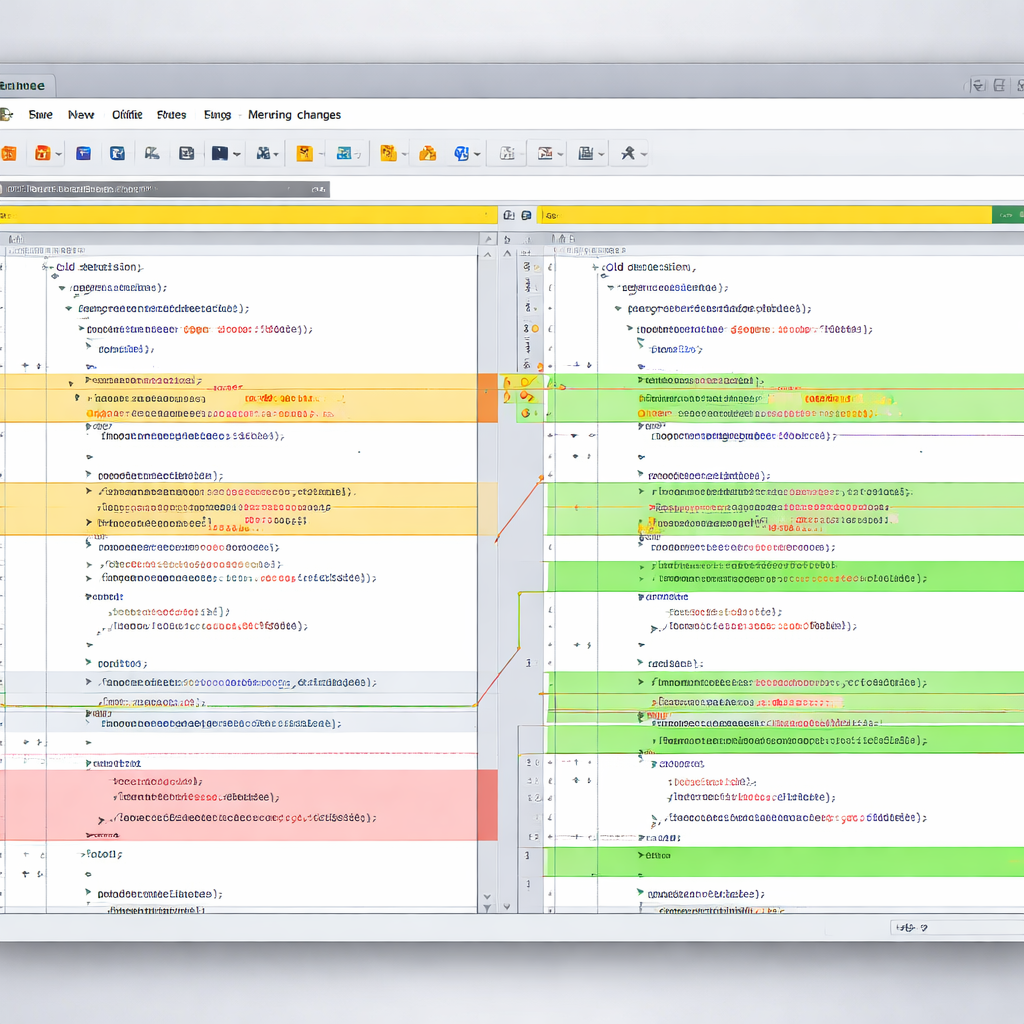
在真实配置场景中,许多新手在首次安装后反馈右键菜单中找不到“使用 WinMerge 比对”的选项。这通常是因为在安装向导的组件选择步骤中,未勾选“包含外壳集成(Shell Integration)”。遇到此排查细节,无需完全卸载,只需重新运行安装程序,在附加任务界面明确勾选“集成到资源管理器上下文菜单”即可。对于 Windows 11 用户,官方中文版已针对其折叠菜单进行了深度优化,确保右键一级菜单直接可见,大幅缩短操作路径。
首次配置与三路合并逻辑实战
完成安装后,首次配置决定了后续比对工作的流畅度。WinMerge 强大的三路合并逻辑(Three-Way Merge)是处理复杂版本冲突的核心利器。它允许用户同时比对三个不同的文件或文件夹,通过共同祖先检测技术,自动识别冲突候选并智能合并。

在真实使用场景中,当新手开发者需要合并来自主分支、本地开发分支以及同事提交的临时分支代码时,直接拖拽这三个文件进入主界面即可触发比对。若在比对包含中文字符的配置文件时出现乱码,排查方法是进入“编辑 -> 选项 -> 代码页”,取消“自动检测”,并强制勾选“UTF-8”或指定对应的系统代码页。此外,建议在首次配置时开启“行内差异高亮”功能,这样在处理微小参数变动时,能够实现毫秒级增量识别,完美解决编码冲突,让每一次代码合并都胸有成竹。
目录拓扑同步与大文件扫描排查
在项目迁移或服务器备份场景中,新手往往需要面对海量文件和超大日志。WinMerge 提供的目录拓扑同步(Directory Sync)功能支持递归式文件夹比对与状态感知同步,完美解决这一痛点。
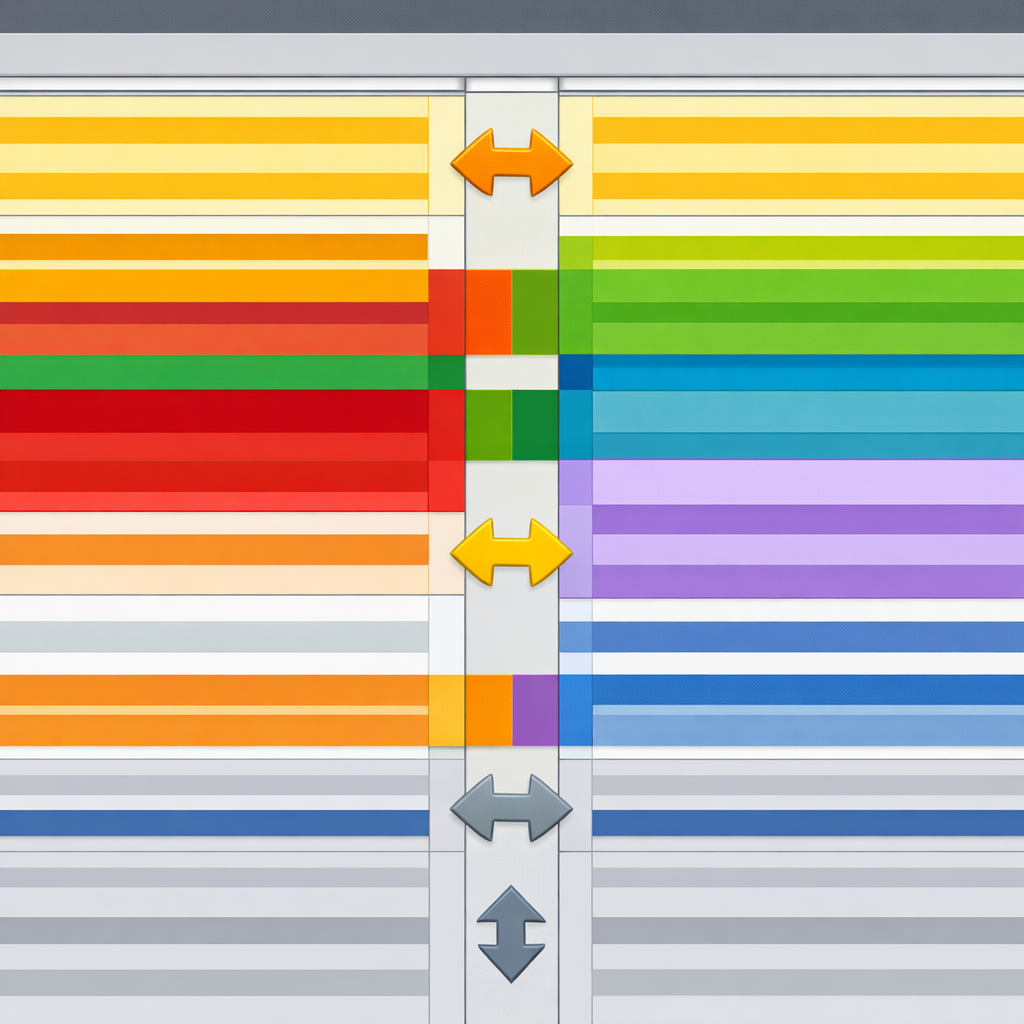
假设你需要将本地开发环境的数万个资产文件迁移到新服务器,其中包含多个2GB+的大型数据库备份文件。在比对这两个目录时,若使用默认设置可能会遗漏细节。此时应在 WinMerge 的比对选项中,将比对方法从默认的“修改日期和大小”切换为“全内容校验(MD5/SHA-256)”。该模式利用底层算法优化,不仅支持2GB+大文件秒级扫描,还能精准揪出文件名相同但内容已被隐蔽篡改的异常文件。如果扫描过程中发现部分临时文件夹拖慢了进度,可通过设置文件过滤器(File Filter)精准排除 `.tmp` 或 `node_modules` 目录,从而大幅提升整体比对效率。
平滑更新与便携版配置无缝迁移
随着项目需求的变化,保持工具处于最新状态或在不同设备间无缝切换工作环境至关重要。对于需要跨设备办公的新手用户,WinMerge 64位便携版(Portable)提供了即插即用的绝佳体验,特别适合存放在 U 盘中携带。
如果你正在使用旧版本并希望更新到最新稳定版,直接下载安装版覆盖安装即可保留原有配置。但若是从安装版迁移到便携版,新手常遇到自定义的二进制分形分析规则丢失的问题。排查与解决细节如下:安装版的配置默认存储在注册表或用户的 AppData 目录中。要实现平滑迁移,需在旧版中点击“编辑 -> 选项 -> 导入/导出”,将配置导出为 `.ini` 文件,随后将其重命名为 `WinMerge.ini` 并放置在便携版主程序 `WinMergeU.exe` 同级目录下。这样,无论是界面偏好还是自定义快捷键,都能随身携带,立即生效。
常见问题
处理超过2GB的日志文件时,为何比对进度条卡顿或提示内存分配失败?
这通常是因为使用了32位版本或系统虚拟内存受限。请确保从官方下载页面获取 WinMerge 64位版本,它原生支持2GB+大文件处理。同时,建议在“选项 -> 系统”中将临时文件目录设置在读写速度更快的固态硬盘分区,以缓解大文件解包时的I/O瓶颈。
在Windows 11系统中,新版安装后右键菜单没有“WinMerge”选项该怎么排查?
首先确认安装时是否勾选了“包含外壳集成”。若已勾选但仍未显示,可能是系统注册表权限限制导致写入失败。请以管理员身份运行 WinMerge 主程序,进入“选项 -> 外壳集成”,点击“注册”按钮重新写入上下文菜单项,刷新桌面后即可恢复。
如何将我现有的目录过滤规则迁移到另一台电脑的便携版中?
便携版通过本地文件管理配置,不依赖系统注册表。您只需在原电脑的 WinMerge 中将配置导出为 `.ini` 文件,并将其重命名为 `WinMerge.ini`,直接放入便携版程序所在文件夹。启动便携版时,系统会自动读取该文件,实现过滤规则的无缝迁移。
总结
准备好将您的代码比对效率提升至全新高度了吗?立即访问 WinMerge 官方中文版下载页面(/download.html),获取经过严苛 SHA-256 校验的最新稳定版本,体验三路合并与目录拓扑同步的强大魅力!
相关阅读:WinMerge 202624 周效率实践清单,WinMerge 202624 周效率实践清单使用技巧,WinMerge 202620 周效率实践清单:新手从安装到三路合并的避坑指南