WinMerge 202621 周效率实践清单:新手安装配置与代码合并指南
截至2026年5月,代码比对与同步的需求日益精细化。本份“WinMerge 202621 周效率实践清单”专为新手用户量身定制,带您快速掌握这款开源、直观、强大的可视化差异处理工具。无论您是初次安装 WinMerge 2.16.40 稳定版,还是面临跨设备环境的配置迁移,本清单都将提供清晰直接的操作指引。我们将深入探讨如何配置底层算法优化的核心子系统,解决首次启动时的中文编码冲突,并利用目录拓扑同步功能实现 2GB+ 大文件的秒级比对,让您的每一次代码合并与文件夹同步都胸有成竹。

在2026年05月25日这个全新的工作周,优化您的开发工具链是提升产出的关键。无论您是刚接手遗留项目的新手,还是需要频繁进行环境迁移的开发者,这份“WinMerge 202621 周效率实践清单”都将为您提供最具实操价值的指引,助您彻底释放这款开源神器的潜力。
核心环境部署:获取与校验 WinMerge 2.16.40
针对2026年最新的开发环境,部署比对工具的第一步是确保安装包的纯净与安全。截至2026年05月,官方推荐的当前稳定版为 WinMerge 2.16.40(发布于2026-01-21)。新手用户在访问官方下载入口获取 64位安装版时,务必注意官方分发的每一个安装包都经过严苛的 SHA-256 完整性校验,这能有效防止恶意代码注入。在安装向导中,强烈建议勾选“包含外壳集成(Shell Integration)”选项,这样在 Windows 10/11 系统中可以直接通过右键菜单快速唤起比对。如果您需要频繁在多台电脑间切换工作,或者在严格受限的内网环境中排查问题,推荐前往 /download-x64.html 获取 WinMerge 64位便携版(Portable版)。它支持即插即用,允许您将所有配置文件随 U 盘携带,无缝完成工作环境的迁移与初始化。

首次配置排坑:精准解决中文编码冲突
新手在首次使用 WinMerge 时,最常遇到的真实痛点是打开历史遗留项目时出现中文乱码。这通常是因为老旧项目混合使用了 UTF-8 和 GB2312/GBK 编码。在本周的效率实践清单中,我们提供一个具体的排查细节:当您加载代码发现注释全部变为乱码时,切勿急于修改或保存文件内容。请进入菜单栏的“编辑”->“选项”->“代码页(Codepage)”,将默认的系统代码页强制指定为 UTF-8,或根据您的项目规范选择自定义代码页。此外,WinMerge 官方中文版提供了深度优化,您可以在比对窗口上方的状态栏直接双击编码信息区域,临时切换当前文件的解析编码。通过这种可视化差异处理工具的直观操作,不仅能完美解决编码冲突,还能避免因错误保存而导致的文件损坏,确保底层代码逻辑的绝对完整性。
目录拓扑同步:大体积项目迁移的最佳实践
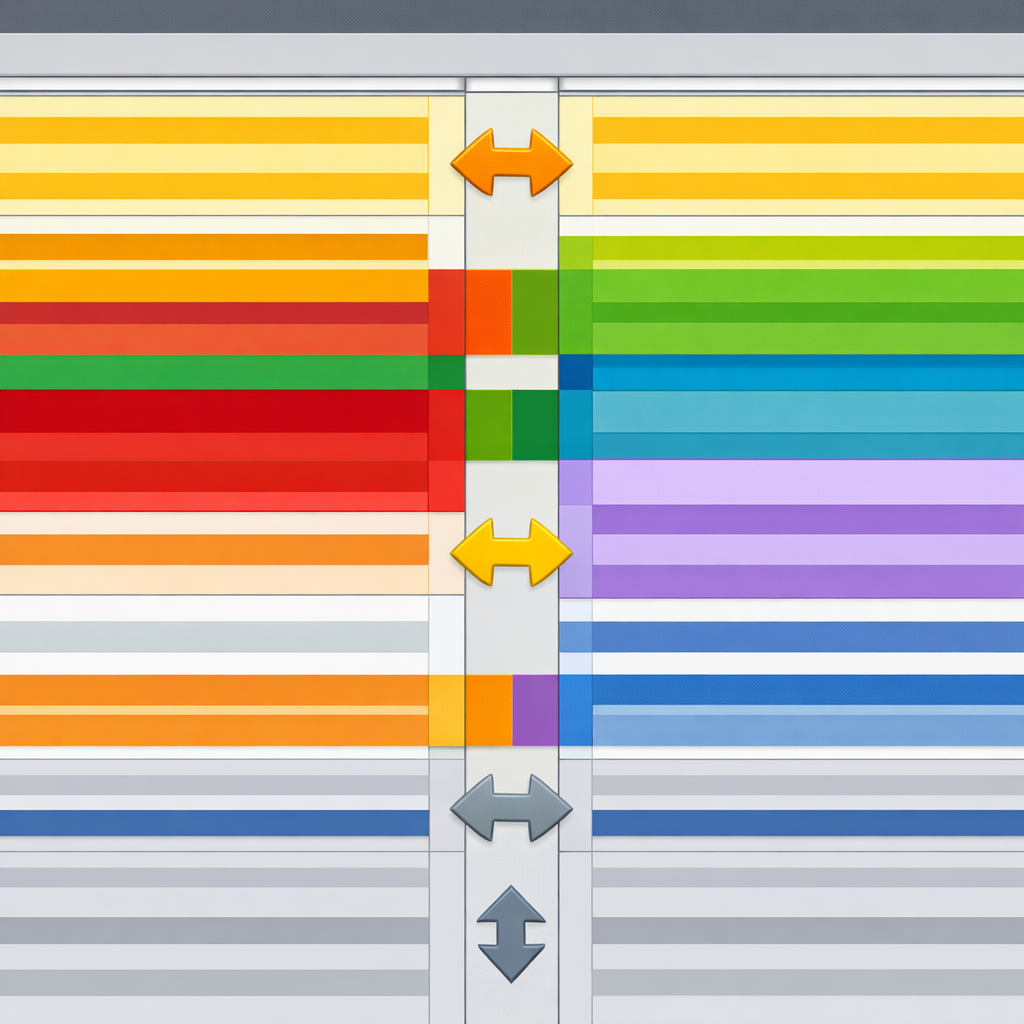
当面临整体项目迁移或备份验证时,单文件比对显然不够高效。WinMerge 的目录拓扑同步(Directory Sync)功能支持递归式文件夹比对与状态感知同步,是新手必须掌握的效率利器。在实际应用场景中,例如您需要将本地开发目录全量同步到测试服务器的映射网络驱动器,直接复制往往会覆盖最新修改或遗漏增量文件。此时,打开 WinMerge 选择这两个文件夹,工具会利用先进的比对引擎核心,提供日期大小、全内容校验(MD5/SHA-256)等多种模式进行扫描。特别是在处理包含大量日志、数据库转储或媒体资源的 2GB+ 大文件时,其底层算法能实现毫秒级增量识别与秒级扫描。通过界面上的颜色高亮(如黄色代表内容差异,灰色代表仅在一侧存在),您可以直观地勾选需要同步的文件,右键选择“复制到右侧”或“复制到左侧”,确保每一次文件夹拓扑同步都精准无误。
三路合并逻辑:让复杂版本冲突迎刃而解
在团队协作中,当您和同事同时修改了同一个基线版本的文件时,简单的双向比对往往难以判断应该保留哪一方的修改。此时,WinMerge 强大的三路合并逻辑(Three-Way Merge)便能发挥决定性作用。操作时,您需要同时加载“我的修改”、“同事的修改”以及“共同祖先(Base)”三个文件。WinMerge 会通过共同祖先检测技术,自动识别冲突候选并智能合并非冲突区域。真实的排查与操作细节是:在三窗格视图中,中间通常放置合并结果或基线文件,左右两侧为不同分支的代码。通过点击工具栏的“合并到中间”按钮,您可以逐个审查冲突块(通常以醒目的红底高亮显示)。对于新手而言,这种可视化的三路合并不仅大幅降低了 Git 冲突解决的门槛,还极大地提升了代码合并的安全性,真正做到让每一次代码合并都胸有成竹。
常见问题
刚安装完 WinMerge 2.16.40,为什么在 Windows 11 的右键菜单里找不到比对选项?
这通常是因为安装时未勾选外壳集成,或受限于 Win11 的折叠菜单机制。请选中文件后按 `Shift + 右键` 呼出传统完整菜单查看。若仍无选项,请重新运行安装程序并确保勾选“包含外壳集成”;或者在软件内的“编辑”->“选项”->“外壳集成”中手动启用该功能。
我需要比对两个超过 2GB 的数据库导出脚本,软件加载时会卡死吗?
不会。WinMerge 拥有底层算法优化的先进比对引擎核心,原生支持 2GB+ 大文件秒级扫描与毫秒级增量识别。为了获得极致性能,建议在比对超大文本文件前,在选项中暂时关闭“语法高亮”和“行内差异高亮”,以进一步提升加载与比对速度。
如何将我精心配置好的比对规则和自定义代码页无损迁移到另一台新电脑上?
如果您使用的是安装版,可以通过“编辑”->“选项”->“导入/导出”功能将当前配置保存为独立的注册表或 INI 文件,在新电脑上导入即可。对于经常需要跨设备办公的新手用户,强烈建议直接前往 /download-x64.html 获取 WinMerge 64位便携版,实现配置随身携带,免去重复设置的烦恼。
总结
准备好将这份 WinMerge 202621 周效率实践清单付诸行动了吗?立即访问 WinMerge 官方中文版下载页面(/download.html),获取经过严苛 SHA-256 校验的最新稳定版。如需探索更多关于三路合并与二进制分析的高级进阶技巧,请查阅我们的官方使用指南(/guide.html)。
相关阅读:WinMerge 202621 周效率实践清单使用技巧,WinMerge 迁移 更新日志与版本变化 2026:新手配置与升级指南