WinMerge 安装 常见问题与排查 202605:从环境配置到冲突解决的完整指南
本文针对2026年最新稳定版 WinMerge 2.16.40 的安装与首次配置过程,梳理了新手用户常遇到的关键问题。内容涵盖 Windows 10/11 环境下的右键外壳集成失效排查、2GB+大文件扫描时的内存溢出预防,以及多语种编码冲突的初始化设置。通过真实的排查步骤与参数配置,帮助您快速搭建高效、稳定的可视化差异比对环境,实现无缝的代码与目录拓扑同步。

部署可视化差异处理工具 WinMerge 时,合理的安装配置是确保三路合并与目录同步性能的前提。本文将聚焦 2026 年最新稳定版在 Windows 系统下的安装细节与常见故障排查。
右键菜单集成失效与管理员权限修复
在 Windows 11 系统中安装 WinMerge 2.16.40 官方 64 位版本时,用户常遇到右键菜单未显示“WinMerge”选项的问题。这通常是由于系统重构了右键上下文菜单或安装时缺少管理员权限导致。排查时,请先确认下载的安装包 SHA-256 校验值无误。若失效,无需重新安装,可直接进入 WinMerge 安装目录,右键以管理员身份运行 `RegisterShellExtension.exe`(或在“编辑 -> 选项 -> 系统”中重新勾选“集成到资源管理器右键菜单”),即可强制向系统注册外壳扩展,恢复右键快速比对功能。

跨平台导入导出时的中文乱码与编码初始化
新手用户在首次导入 Linux 或 macOS 系统生成的代码文件时,经常会遇到中文注释显示为乱码的现象。这是因为系统默认代码页不匹配。解决该问题的标准排查步骤是:打开 WinMerge,导航至“编辑 -> 选项 -> 代码页”,将“默认代码页”从“系统当前代码页”更改为“UTF-8(CP 65001)”。同时,勾选“自动检测 UTF-8/Unicode 文件”,这样在进行三路合并逻辑处理时,软件便能自动识别并统一编码,彻底避免因编码冲突造成的误报。
2GB+ 超大文件扫描卡死与缓冲区优化
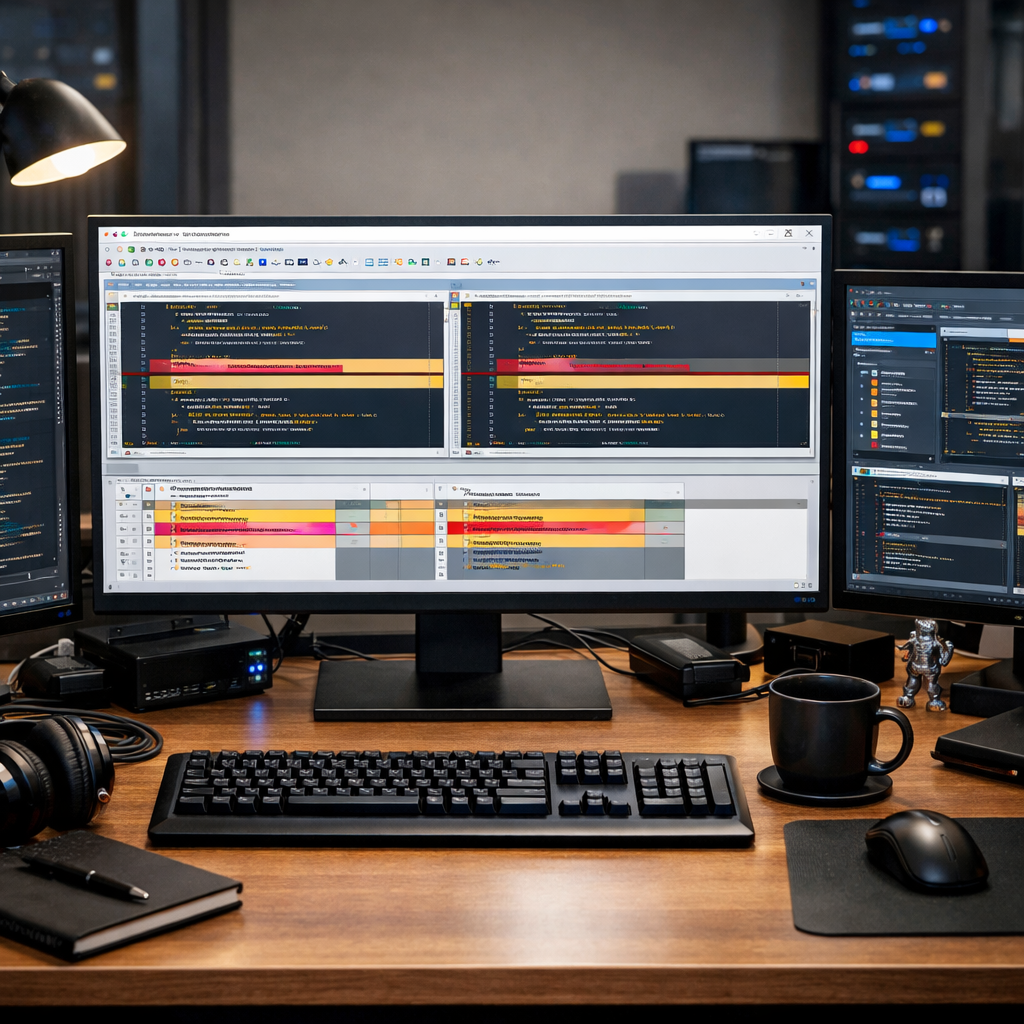
进行大文件或复杂目录拓扑同步时,若直接比对超过 2GB 的二进制文件,可能会因默认的“全内容校验”模式导致软件响应缓慢甚至闪退。针对此场景,建议在首次配置时调整比对规则。在“选项 -> 比较 -> 文件夹”中,将默认的“完整内容”校验算法临时切换为“日期和大小”或“MD5/SHA-256”快速校验。这样可以利用 WinMerge 的底层算法优化,实现毫秒级增量识别,既保障了比对精度,又避免了因内存占用过高导致的比对中断。
便携版(Portable)与安装版配置迁移冲突
部分开发者为了便于 U 盘携带,会同时使用 WinMerge 64位安装版与便携版。但在同一台主机上交替使用时,可能会因注册表与本地配置文件(WinMerge.ini)冲突,导致自定义的过滤器和快捷键失效。排查与隔离方法是:便携版启动前,确保其根目录下存在 `WinMerge.ini` 文件,此时软件会强制启用“便携模式”,将所有配置写入该文件而非系统注册表。若需从旧版本迁移配置,可在安装版中通过“工具 -> 导出设置”生成 `.reg` 或 `.ini` 文件,再导入到新版中。
常见问题
安装 WinMerge 2.16.40 时提示安装包损坏或哈希不匹配怎么处理?
官方分发的每一个安装包都经过严苛的 SHA-256 完整性校验。如果提示损坏,请勿继续安装。请前往官方下载页面重新获取最新的安全安装包,并使用命令行工具运行 `certutil -hashfile WinMerge-2.16.40-Setup.exe SHA256`,比对官方公布的哈希值,确保工具免受篡改。
为什么在三路合并(Three-Way Merge)中无法自动保存合并结果?
三路合并需要明确的输出路径。请检查您比对的三个文件中,是否包含只读属性的文件,或者该文件位于系统保护目录(如 Program Files)下。建议在合并前,将目标文件复制到具有读写权限的本地工作区,或在 WinMerge 中使用“另存为”功能输出到指定路径。
升级到最新版本后,之前自定义的文件夹过滤规则(Filter)丢失了怎么办?
WinMerge 的过滤器文件通常以 `.flt` 结尾,存储在用户目录的 `AppData\Roaming\WinMerge\Filters` 下。升级安装时若选择覆盖安装,这些文件一般会被保留。如果丢失,可通过备份路径找回,或在“文件 -> 过滤器”菜单中点击“打开过滤器文件夹”,将备份的 `.flt` 规则文件重新复制进去即可恢复。
总结
立即前往 [WinMerge 官方中文版下载页面](/download.html) 获取最新的 WinMerge 2.16.40 稳定版安装包,或下载 [WinMerge 64位便携版](/download-x64.html) 实现即插即用。如需了解更多高级比对技巧,请参阅我们的 [WinMerge 使用指南](/guide.html)。
相关阅读:WinMerge 安装 常见问题与排查 202605,WinMerge 安装 常见问题与排查 202605使用技巧,WinMerge 设置优化与稳定性建议 202606:提升大文件比对与三路合并效率指南