WinMerge 更新 常见问题与排查 202605:新手安装与配置指南
截至2026年5月,WinMerge 凭借其开源、直观的特性,依然是开发者处理代码比对的首选工具。本文针对 WinMerge 更新 常见问题与排查 202605 这一主题,详细梳理了从下载安装、首次配置到旧版本迁移的全流程注意事项。无论你是遇到右键菜单外壳集成失效,还是在处理2GB+大文件时出现卡顿,都能在这里找到清晰直接的排查方案,助你快速掌握这款强大的可视化差异处理工具,让每一次代码合并都胸有成竹。

随着项目复杂度的提升,精准的代码比对与文件合并变得至关重要。本文专为新手用户整理了截至2026年5月的最新排查指南,帮助您顺利完成 WinMerge 的部署与日常维护。
WinMerge 2.16.40 更新部署与完整性校验
在进行 WinMerge 更新时,首要任务是确保安装包的来源安全与版本匹配。截至2026年5月,官方推荐的最新稳定版为 WinMerge 2.16.40(2026-01-21发布)。官方分发的每一个安装包都经过严苛的 SHA-256 完整性校验,确保您获取的工具免受篡改与恶意代码注入。对于 Windows 10/11 用户,建议直接下载 64位安装版,该版本不仅针对现代操作系统进行了底层算法优化,还原生包含外壳集成功能。如果您在安装后发现右键菜单中未出现“使用 WinMerge 比较”的选项,通常是因为在安装向导中漏选了外壳扩展组件。排查方法非常简单:重新运行安装程序,在组件选择步骤中明确勾选“包含外壳集成”,安装完成后重启资源管理器即可恢复便捷的右键比对功能。
首次配置与中文编码乱码排查
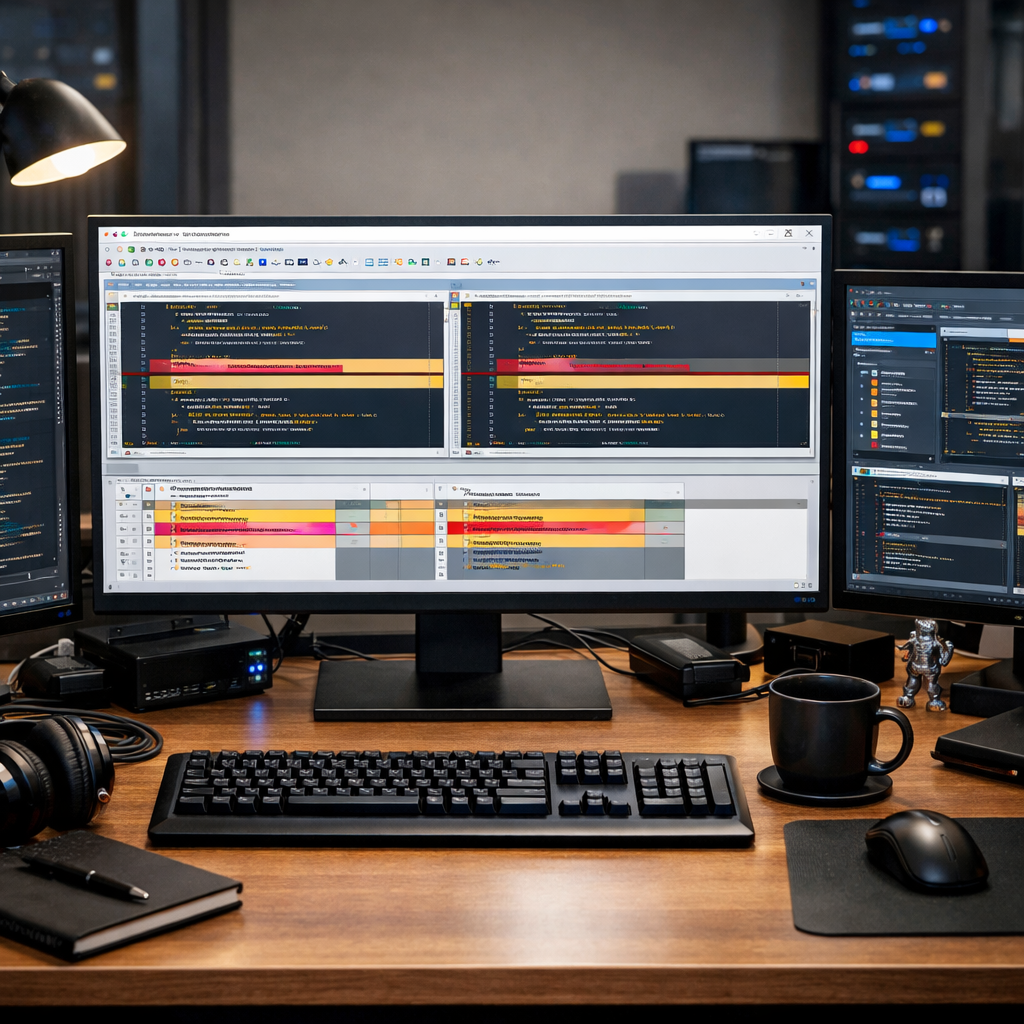
新手用户在首次配置 WinMerge 时,最常遇到的问题是跨平台代码文件中的中文注释显示乱码。虽然 WinMerge 官方中文版已经提供了深度优化,但在处理某些遗留的 UTF-8 无 BOM 格式或特定 GBK 编码的文件时,仍可能出现识别偏差。当遇到此类编码冲突时,不要急于修改文件内容。正确的排查步骤是:依次点击菜单栏的“编辑” -> “选项” -> “代码页”,在自定义代码页中手动指定为 UTF-8(代码页 65001)或系统默认编码。此外,为了让每一次代码合并都胸有成竹,建议在选项的“比较”设置中,勾选“忽略回车符差异(CR/LF)”,这样可以有效避免因 Windows 与 Linux 换行符不同而产生的大面积无效差异高亮,让您的注意力集中在真正的代码逻辑变动上。
目录拓扑同步与大文件比对异常处理
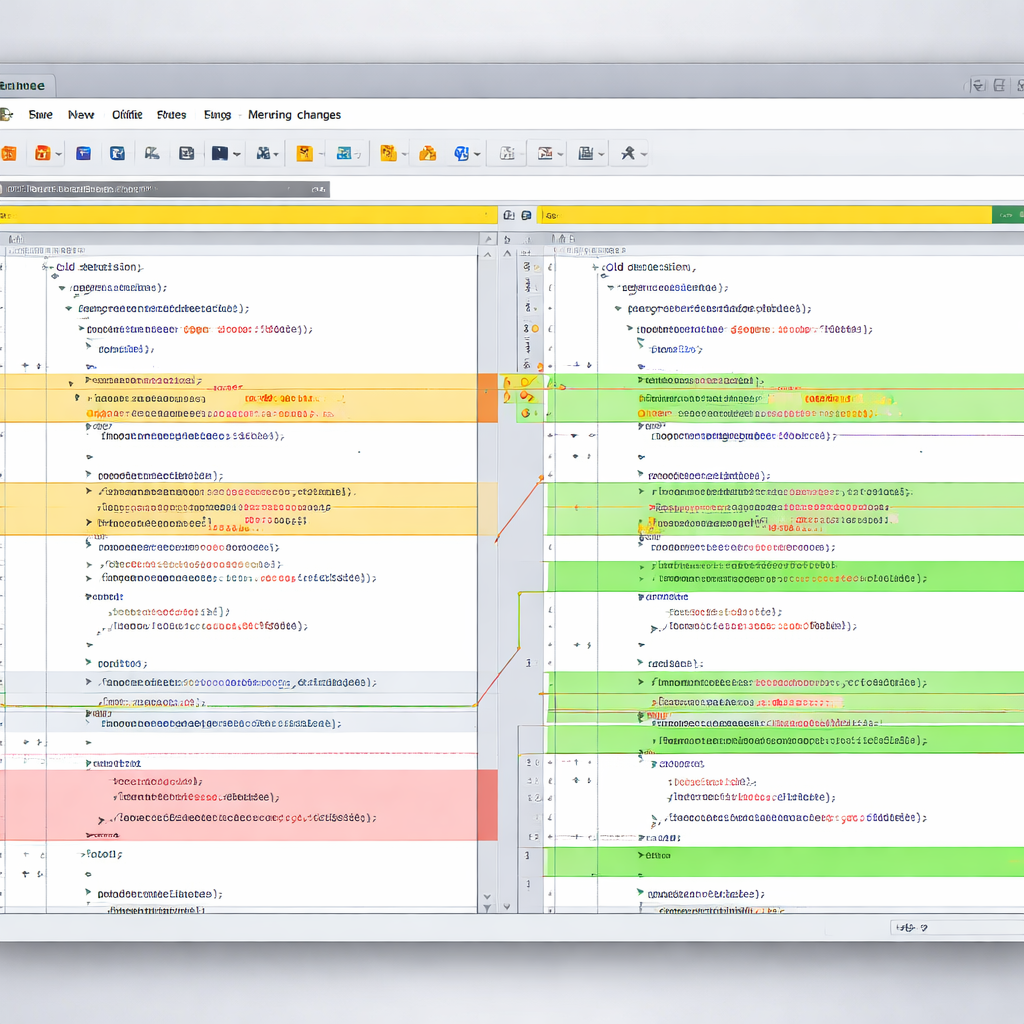
在处理大型项目或进行整盘备份时,WinMerge 的目录拓扑同步(Directory Sync)功能显得尤为重要。它支持递归式文件夹比对与状态感知同步。然而,当对比包含 2GB+ 大文件的深层嵌套目录时,部分用户可能会遇到扫描停滞或比对结果不准确的情况。排查此类问题时,首先需检查比对模式的设置。默认情况下,WinMerge 可能仅比对文件的修改日期和大小。为了确保绝对的精度,您应该在文件夹比较选项中,将比较方法切换为“全内容校验(MD5/SHA-256)”。得益于先进的比对引擎核心,WinMerge 能够实现大文件秒级扫描。如果开启全内容校验后依然报错,请检查目标磁盘是否有足够的读取权限,或者尝试使用 WinMerge 64位 便携版在纯净环境下运行,以排除本地系统环境的干扰。

三路合并逻辑失效与配置迁移指南
三路合并逻辑(Three-Way Merge)是 WinMerge 解决复杂版本冲突的杀手锏。它能够同时比较三个不同的文件,通过共同祖先检测技术自动识别冲突候选并智能合并。如果您在更新后发现三路合并面板无法正确识别“中间面板”作为祖先文件,通常是因为参数传递顺序错误。在通过命令行或 Git 等版本控制系统调用 WinMerge 时,务必确保参数顺序严格按照 `/e /u /x /wl /wr %1 %2 %3` 的格式配置,其中 `%2` 必须指向共同祖先文件。另外,对于经常需要在不同设备间切换的开发者,推荐使用免安装的 WinMerge 64位 便携版。只需将便携版目录拷贝至 U 盘,您的所有自定义比对规则、高亮颜色及忽略列表都会随身携带,实现真正的即插即用,彻底免除重复配置的烦恼。
常见问题
为什么在 Windows 11 中安装最新版后,右键菜单找不到 WinMerge 选项?
这通常与 Windows 11 的折叠菜单机制或安装时未勾选相关组件有关。请先点击右键菜单底部的“显示更多选项”查看是否被折叠。如果仍未找到,请重新运行 WinMerge 2.16.40 的安装程序,并确保在组件列表中勾选了“包含外壳集成(Shell Integration)”。
使用目录拓扑同步时,如何确保两个文件夹的内容完全一致而不只是文件大小相同?
默认的快速比较模式仅检查日期和大小。要确保内容绝对一致,请在文件夹比较界面点击“编辑”->“选项”->“比较”->“文件夹”,将比较方法更改为“全内容校验(MD5/SHA-256)”。该模式利用底层算法优化,即使是 2GB+ 的大文件也能快速完成精确的哈希比对。
我想把当前电脑上的 WinMerge 偏好设置转移到新电脑,应该怎么做?
如果您使用的是安装版,可以通过导出注册表中的特定键值来实现迁移。但对于新手,我们更推荐直接从官方下载页面获取 WinMerge 64位 便携版,它将所有配置保存在本地的 INI 文件中,直接复制整个文件夹即可完成无损迁移,即插即用。
总结
准备好体验重新定义比对与合并精度的强大工具了吗?立即访问 WinMerge 官方中文版下载(/download.html)页面,获取经过 SHA-256 严苛校验的最新稳定版本,让您的每一次代码合并都胸有成竹。
相关阅读:WinMerge 更新 常见问题与排查 202605,WinMerge 更新 常见问题与排查 202605使用技巧,WinMerge 202618 周效率实践清单:新手从安装到高效比对指南