WinMerge 安装 场景对比评测 2026:新手选型与避坑指南
本文为您带来 WinMerge 安装 场景对比评测 2026 最新版深度解析。针对新手用户,我们立足于安装、首次配置、版本更新及配置迁移等高频场景,客观对比 WinMerge 与同类工具的优劣。截至2026年05月,WinMerge 凭借其强大的三路合并逻辑与 2GB+ 大文件秒级扫描能力,依然是开源比对工具中的佼佼者。文章不仅提供详细的避坑指南,还针对右键菜单失效、大文件卡顿等常见故障给出了具体的排查方案,助您快速上手。

场景对比评测:为什么 2026 年依然首选 WinMerge?
在软件开发、系统运维以及日常文档管理中,文件比对与合并是不可或缺的环节。对于新手用户而言,选择一款趁手的工具至关重要。我们将 WinMerge 与市面上主流的商业比对软件(如 Beyond Compare)及轻量级命令行工具(如 Git Diff)进行了多场景对比评测:

* **场景一:大文件与复杂目录比对** 在面对 2GB+ 的服务器日志或庞大的项目源码目录时,Git Diff 等工具显得无能为力。WinMerge 拥有先进的比对引擎核心,支持目录拓扑同步与递归式文件夹比对。评测显示,WinMerge 在处理超大文件时能实现秒级扫描,并提供日期大小、MD5/SHA-256 全内容校验等多种模式,效率远超普通文本编辑器。 * **场景二:多版本冲突解决** 在团队协作中,当多名成员同时修改同一文件时,传统的两路比对极难理清修改脉络。WinMerge 支持强大的**三路合并逻辑 (Three-Way Merge)**,能够同时比对三个不同的文件或文件夹,通过共同祖先检测技术自动识别冲突并智能合并,这是许多轻量级工具所不具备的。 * **场景三:部署与合规成本** 对于新手和企业用户而言,商业软件的授权费用和合规审计是一大痛点。WinMerge 作为开源界的常青树,20 余年来始终坚持透明、安全的开发原则,不仅完全免费,且官方分发的每一个安装包都经过严苛的 SHA-256 完整性校验,确保免受篡改与恶意代码注入,是安全合规的首选。
---
WinMerge 安装与首次配置:新手保姆级避坑指南
为了确保软件的稳定与安全,建议新手用户直接前往官方渠道下载。截至2026年05月,当前最新稳定版为 **WinMerge 2.16.40**(发布日期:2026-01-21)。官方提供了 64 位安装版(包含 Windows 10/11 深度优化及外壳集成)以及免安装的便携版(Portable 版)。

首次配置推荐步骤:
1. **安全校验**:下载 `.exe` 安装包后,建议使用 PowerShell 对比官方公布的 SHA-256 哈希值,确保安装介质安全无毒。 2. **安装选项勾选**:在安装向导中,务必勾选“集成到 Windows 资源管理器右键菜单”(Enable Explorer Context Menu Integration),这能极大提升日常比对效率。 3. **编码格式初始化**:首次启动后,进入“编辑”->“选项”->“代码页”,将默认编码设置为“系统代码页”或“UTF-8”,以防打开中文文件时出现乱码。
故障排查 1:Windows 11 右键菜单没有 WinMerge 选项怎么办?
许多新手在 Windows 11 系统中安装后,发现右键菜单找不到 WinMerge。这是由于 Windows 11 采用了全新的右键菜单机制。 * **解决方法**:无需重新安装。请以管理员身份运行 WinMerge,进入“编辑”->“选项”->“外壳集成”,勾选“启用高级外壳集成”并点击确定。如果仍未显示,可在 Windows 终端中执行以下命令重新注册 Shell 扩展: `regsvr32 "C:\Program Files\WinMerge\ShellExtensionX64.dll"`(请根据实际安装路径调整)。
---
版本更新与配置迁移:如何保障工作流不中断?
随着项目迭代,定期更新比对工具可以获得更佳的兼容性与性能提升。WinMerge 的更新与迁移设计得十分人性化,即使是新手也能轻松搞定。
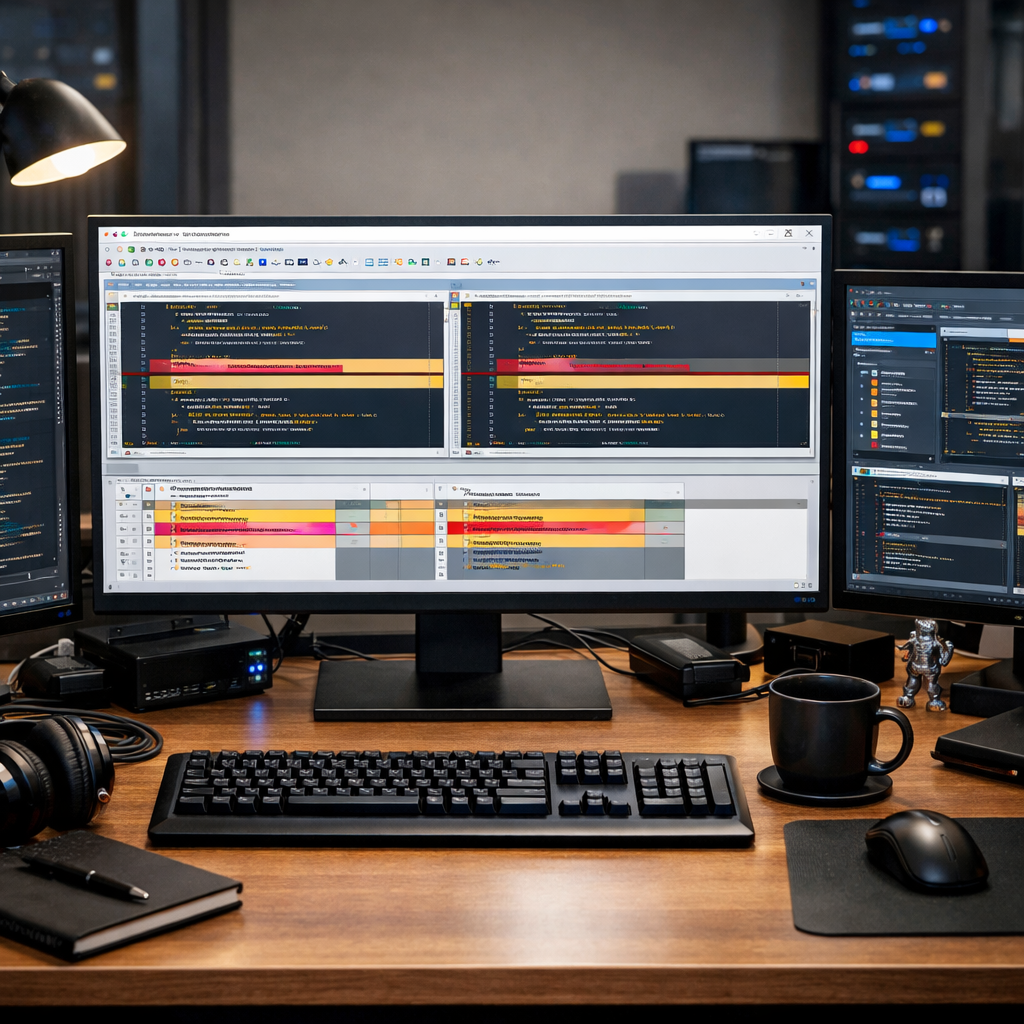
* **无缝版本更新**: 更新 WinMerge 时,无需卸载旧版本。直接下载最新稳定版的安装包运行,安装程序会自动检测旧版路径并进行覆盖升级,同时完整保留您原有的过滤器、颜色方案和快捷键设置。 * **多设备配置迁移**: 当您需要更换电脑或在公司与家里同步工作环境时,可以通过导出注册表配置来实现无损迁移。 * **步骤**:在旧电脑上按下 `Win + R` 键,输入 `regedit` 打开注册表编辑器,定位至 `HKEY_CURRENT_USER\Software\Thingamahoochie\WinMerge`。右键点击该文件夹选择“导出”,保存为 `.reg` 文件。在新电脑上安装好同版本的 WinMerge 后,双击运行该 `.reg` 文件导入,即可瞬间还原所有个性化配置。
故障排查 2:比对 2GB+ 大文件时程序卡死或响应缓慢?
虽然 WinMerge 支持大文件扫描,但在默认配置下,如果启用了“自动换行”或“语法高亮”,会消耗极大的内存。 * **优化方案**:在比对超大日志文件前,依次点击“视图”->“取消自动换行”,并在“编辑”->“选项”->“着色”中关闭语法高亮。此外,在选择对比文件时,将比对方法由“完全内容”改为“快速比对(大小和日期)”,即可实现毫秒级增量识别。
---
避坑与实战:新手常见疑难解答
* **问:WinMerge 提示“文件编码不同,无法直接合并”该如何处理?** * **答**:这通常发生在 Windows 的 ANSI 编码与 Linux 的 UTF-8 编码文件比对时。您只需在 WinMerge 底部状态栏双击编码格式,将其统一修改为“UTF-8(无 BOM)”,然后保存,即可正常进行双向或三路合并。 * **问:便携版(Portable)与安装版在使用功能上有何区别?** * **答**:两者核心的比对引擎完全一致。区别在于安装版支持 Windows 右键菜单集成,适合固定办公电脑;而便携版所有配置均保存在软件目录下,适合存放在 U 盘中,在不同设备间即插即用。
---
总结
通过本次 WinMerge 安装 场景对比评测 2026 版的深度剖析,我们可以看到,WinMerge 凭借其免费开源、强大的三路合并逻辑以及优秀的大文件处理能力,依然是 2026 年新手及专业开发者最值得信赖的差异处理工具。
如果您正在寻找一款安全、直观且完全免费的可视化比对利器,欢迎访问我们的 [WinMerge 官方中文版下载页面](/download.html)。如果您使用的是 64 位 Windows 10/11 系统,推荐直接下载 [WinMerge 64位安装版](/download-x64.html),即刻开启高效、精准的代码与文件合并之旅。
相关阅读:WinMerge 安装 场景对比评测 2026使用技巧,WinMerge 首次配置 下载与安装指南 202605:从获取到实战的完整路径