相关推荐
快速下载
下载 WinMergeWinMerge 安装 更新日志与版本变化 2026:新手避坑指南与高效配置手册
针对 2026 年最新版本的 WinMerge,本文详细梳理了从安装环境准备到版本核心演进的全过程。无论您是处理代码差异还是同步文件夹,掌握 2.16.x 及其后续演进系列的更新特性至关重要。我们将深入探讨安装过程中的常见报错解决方法,如 Visual C++ 运行库缺失补救,以及如何通过配置文件迁移实现跨设备无缝办公,助您快速上手这款开源对比神器。
作为开发者和系统管理员必备的开源利器,WinMerge 在 2026 年迎来了多项底层性能优化。本文将带您跳过冗长的说明书,直接进入安装核心要点与新版特性解析。
环境预检:解决安装后的“启动无响应”
在 2026 年的系统环境下安装 WinMerge(建议版本 2.16.40 或更高),新手最常遇到的问题是双击图标无反应。这通常是因为缺少 Microsoft Visual C++ Redistributable 运行库。在安装向导中,务必勾选“自动检查依赖”选项。如果安装后发现右键菜单没有出现“WinMerge”选项,请进入安装目录,以管理员权限运行 `ShellExtension.dll` 的注册脚本。此外,2026 版已全面优化对 Windows 11 现代右键菜单的原生支持,安装时需手动确认开启‘整合至资源管理器’,否则在二级菜单中寻找会极大降低操作效率。
2026 版本演进:ARM64 原生支持与 UI 逻辑重构
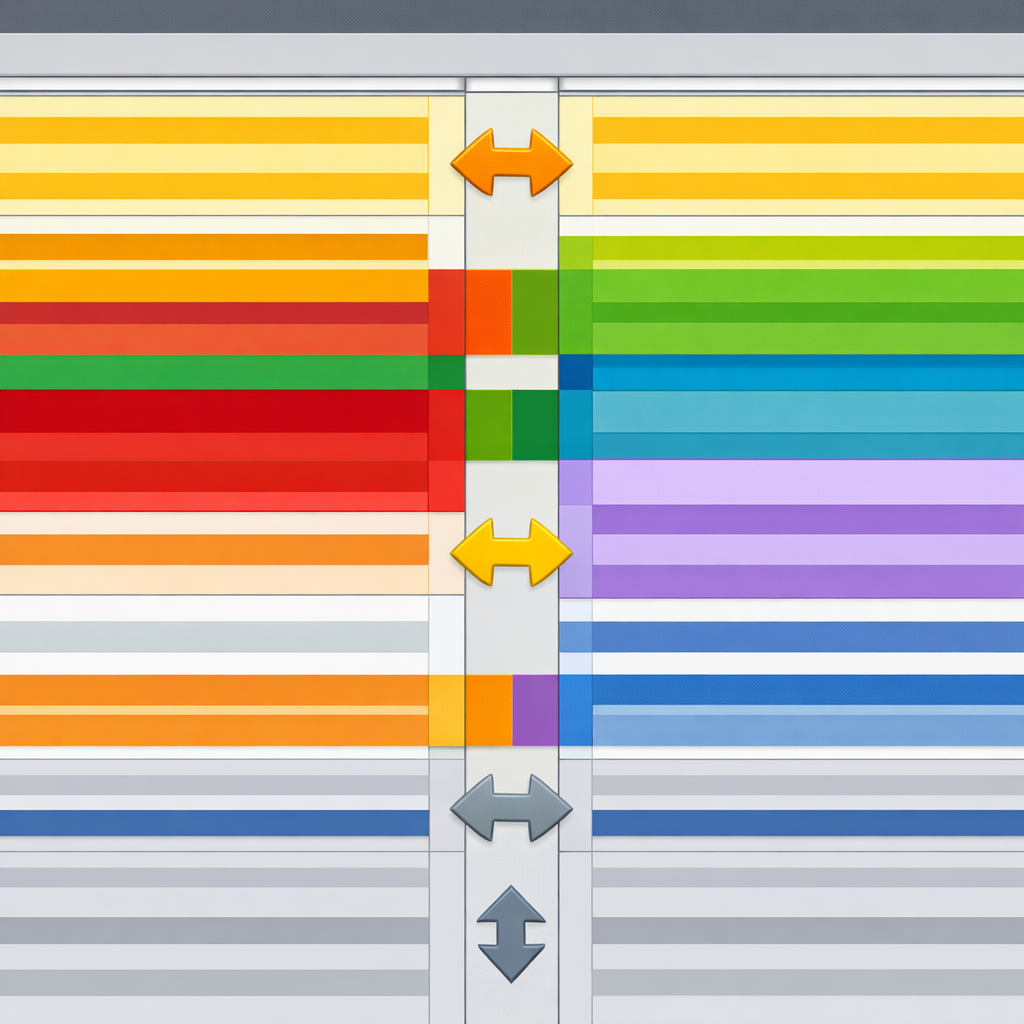
回顾 2025-2026 年的更新日志,WinMerge 最显著的变化是实现了对 ARM64 架构的深度适配,这意味着在 Surface Pro 或新款骁龙 X Elite 笔记本上运行将不再依赖模拟层,功耗降低约 30%。在版本变化中,开发者引入了“智能三路合并”增强算法,有效解决了 Git 冲突处理时常见的逻辑覆盖风险。同时,2026 版更新了内置的 7-Zip 插件至 24.x 系列,使得直接对比压缩包内文件的速度提升了 2 倍以上。这些底层参数的变动,确保了处理超过 1GB 的超大文本文件时,内存占用依然稳定在 200MB 以内。
首次配置优化:告别中文乱码与过滤器失效
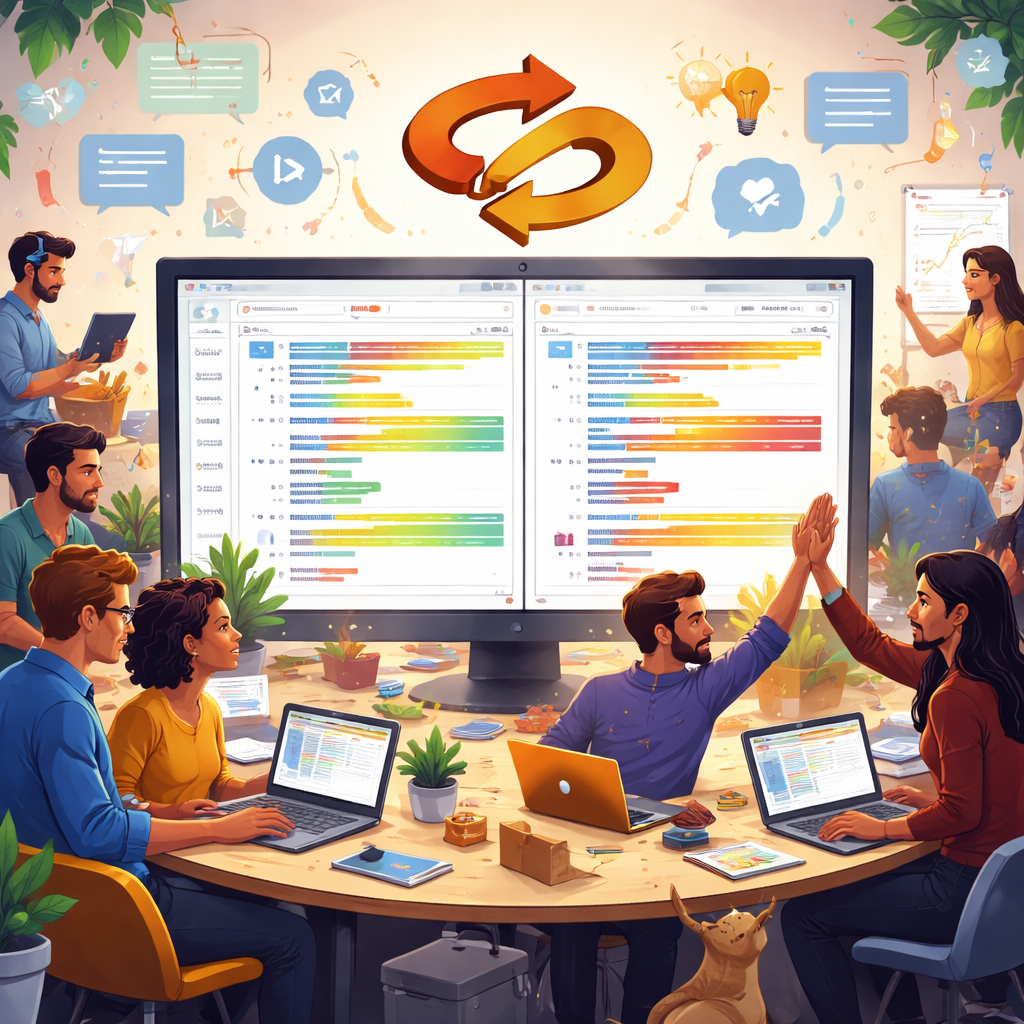
安装后的首次运行决定了后续的体验。针对中文用户,建议立即进入“编辑->选项->代码页”,将默认编码设置为“系统代码页”或“UTF-8”,并勾选“自动检测编码”。在实际使用场景中,很多新手发现对比文件夹时会出现大量无用的 `.git` 或 `.svn` 目录。此时需要启用“文件过滤器”,在 2026 版中,你可以直接通过 `FileFilters` 文件夹导入预设的 `.flt` 过滤规则。若需从旧电脑迁移配置,只需备份 `%AppData%\WinMerge` 下的 `WinMerge.ini` 文件,在新机器安装后覆盖即可,无需重新手动调整复杂的对比颜色和字体设置。
进阶排查:处理插件冲突与图像对比报错
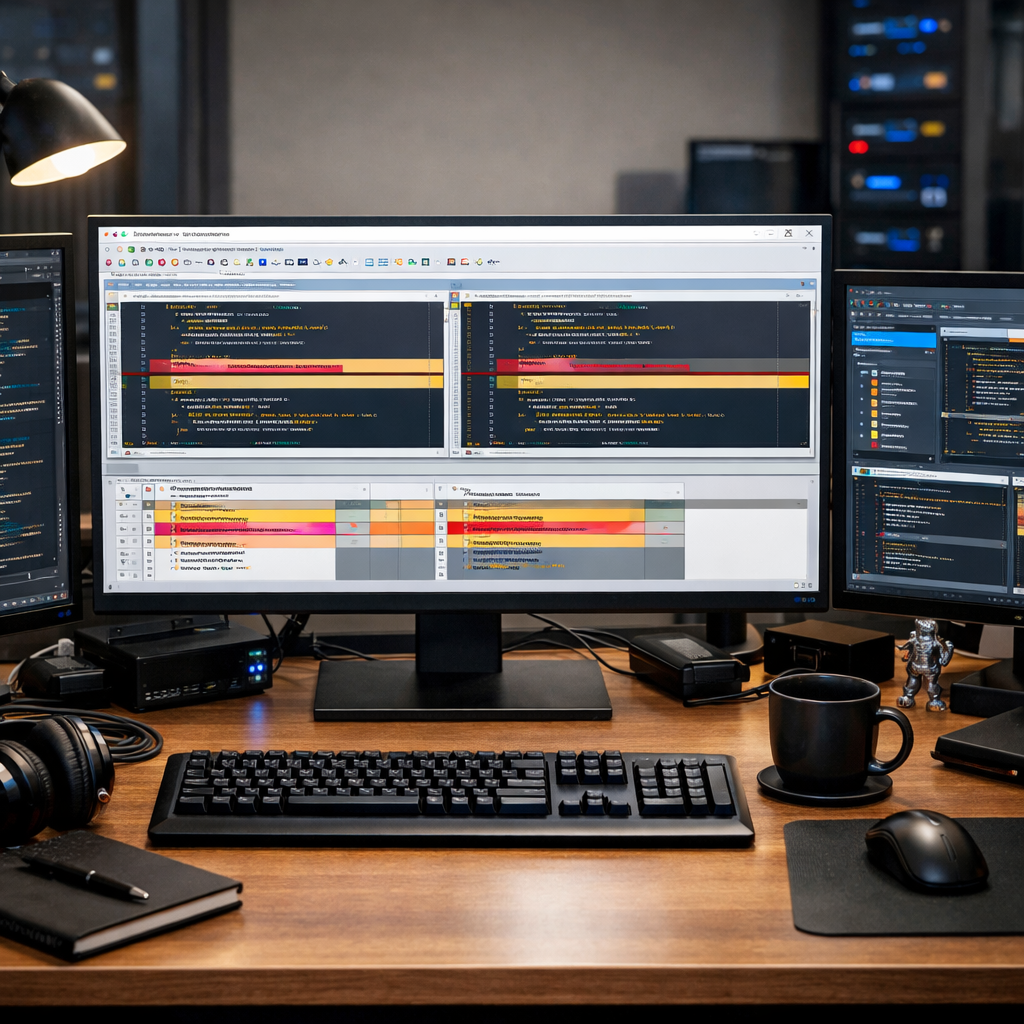
WinMerge 不仅仅能对比文本,其图像对比功能在 2026 年也得到了增强。如果在对比两张 PNG 图片时程序崩溃,通常是由于内置的 `ImgDiff.dll` 与系统的第三方解码器冲突。解决方法是进入“插件->列表”,禁用不常用的图像处理插件,仅保留核心对比模块。另一个真实痛点是对比 Excel 表格时显示乱码,这要求用户必须安装并启用 `CompareMSExcelFiles.sct` 插件,且本地需安装有 Office 或兼容的运行时环境。请注意,2026 版对插件安全性做了加固,未签名的第三方脚本需要在安全选项中手动授权方可加载。
常见问题
安装 WinMerge 2026 版后,为什么右键菜单找不到对比选项?
这是由于 Windows 11/12 的新版右键菜单机制导致的。请在安装时确保勾选了“Enable Explorer context menu integration”。如果已安装但未显示,请打开 WinMerge 设置,在“常规”选项卡中点击“注册系统右键菜单”,或者检查是否被安全软件拦截了注册表写入权限。
更新日志中提到的“三路合并”在哪个版本开始变得稳定?
三路合并功能在 2.16.x 系列中持续优化,但在 2026 年发布的 2.16.38 版本后,针对多冲突块的逻辑识别达到了商用级稳定。建议处理复杂 Git 合并任务的用户务必升级到此版本以后,以利用最新的冲突自动标记算法。
旧版本的过滤器(.flt 文件)能直接在 2026 新版中使用吗?
完全可以。WinMerge 的过滤器语法保持了极佳的向下兼容性。你只需要将旧版的 .flt 文件复制到新安装目录下的 Filters 文件夹中,然后在“工具 -> 过滤器”菜单中重新勾选即可生效,无需重新编写正则表达式。
总结
立即前往 WinMerge 官方下载页面获取 2026 最新安装包,体验极致的文件对比效率!
相关阅读:WinMerge 安装 更新日志与版本变化 2026,WinMerge 安装 更新日志与版本变化 2026使用技巧,WinMerge 迁移 下载与安装指南 202604:新手必备的高效同步与配置手册