相关推荐
快速下载
下载 WinMergeWinMerge official download 视角功能深度解析 2026:从安装到高效比对的全链路指南

针对 2026 年最新的 WinMerge 官方下载版本,本文深度拆解其核心“视角”功能。无论你是首次安装的新手,还是需要进行环境迁移的开发者,我们将从目录差异可视化、三路合并逻辑以及 2.16.x 系列版本后的视图优化等维度,提供最直接的操作建议,确保你在处理复杂代码或文档比对时,能够通过合理的视角配置提升 50% 以上的审阅效率。
在 2026 年的软件开发与文档管理流程中,WinMerge 依然是 Windows 平台上不可替代的开源对比利器。通过 WinMerge official download 获取的官方版本,不仅延续了轻量化的传统,更在“视角(View)”管理上进行了大幅优化。对于新手而言,理解如何从繁杂的差异中提取有效视觉信息,是掌握该工具的第一步。
首次运行的“避坑”指南:从安装到视角初始化
许多用户在官网下载安装包后,常遇到右键菜单不显示的问题。这通常是因为在安装过程中未勾选‘整合到资源管理器’。排查细节:若右键缺失,无需重装,可尝试以管理员权限运行 CMD 并输入 `WinMergeU.exe /regserver` 进行手动注册。在视角初始化阶段,建议新手进入‘选项 -> 颜色 -> 差异’,将删除行与新增行的对比度调高。2026 版支持暗黑模式下的视角自适应,这对于长时间进行代码审计的开发者来说,能极大缓解视觉疲劳。记住,官方版本 v2.16.40 及后续更新已优化了高分屏(4K/5K)的 UI 缩放,确保视角图标不再模糊。
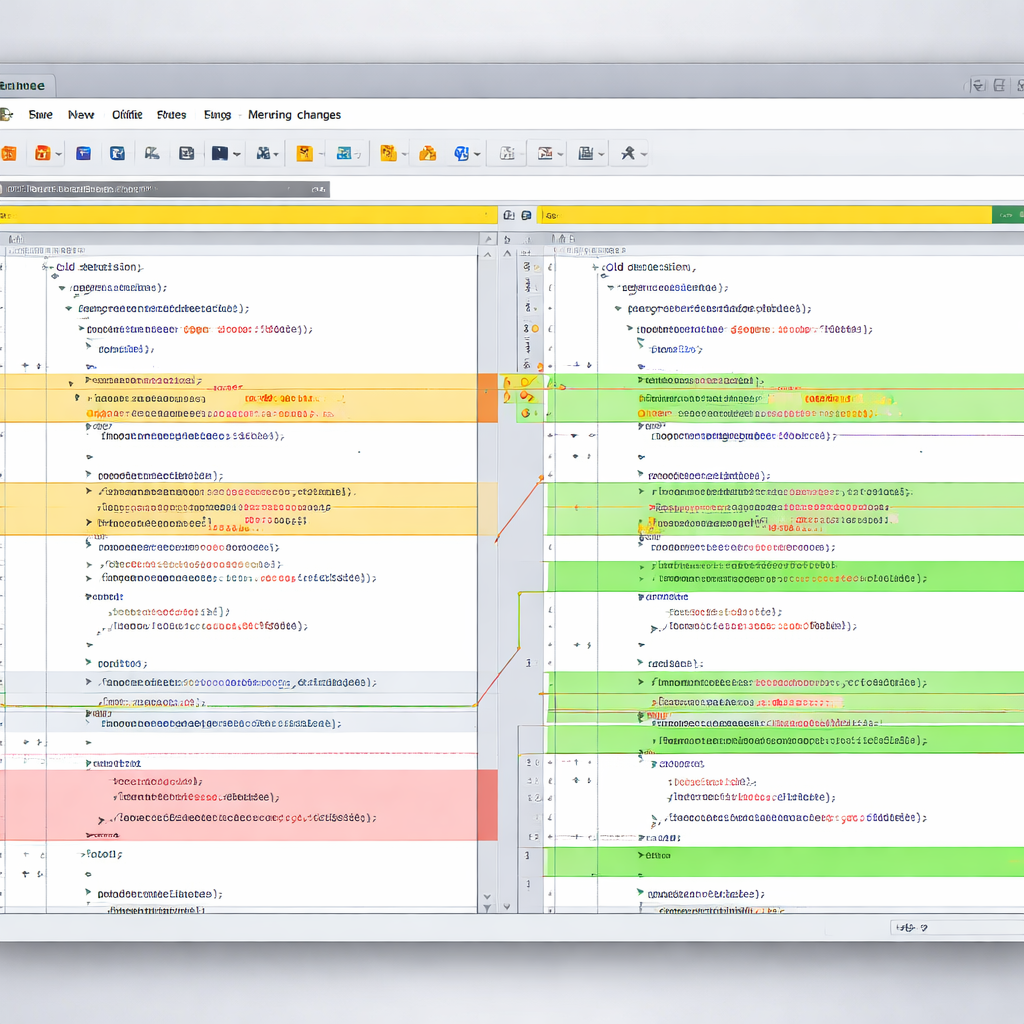
突破单一视窗:2026版 WinMerge 视角架构重塑
在完成 WinMerge official download 并首次启动后,用户会发现其默认视角由“位置图(Location Pane)”和“差异编辑区”组成。2026 版特别强化了左侧的位置缩略图功能,它像一个雷达,能让你在处理超过 5000 行的超长代码文件时,一眼识别出差异点分布的密集程度。新手建议在‘查看’菜单中勾选‘同步滚动’,这是确保双窗视角不脱节的核心配置。此外,新版本在处理 UTF-8 无 BOM 格式文件时,视角底部的状态栏会实时显示当前的字符编码与换行符(CRLF/LF)状态,有效避免了因编码不一致导致的‘伪差异’困扰。
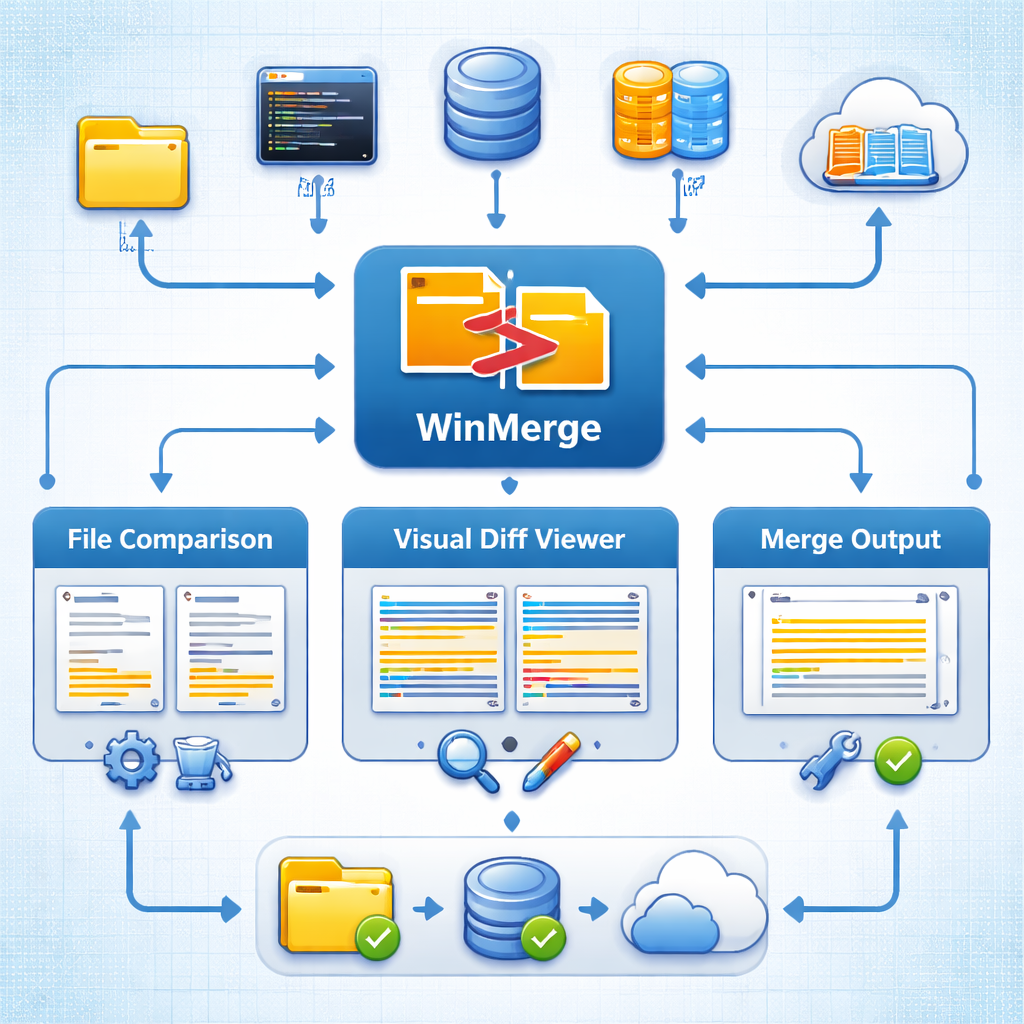
复杂冲突解决:三路视角(3-way Merge)实战
当涉及 Git 或 SVN 的合并冲突时,传统的双窗视角往往力不从心。通过 WinMerge 的‘三路对比’视角,你可以同时观察‘我的修改’、‘原始基准’和‘他人修改’。真实场景:在一次生产环境的紧急补丁合并中,开发者发现两端代码逻辑均有变更。此时,通过将中间窗格设置为‘共同祖先’,利用 WinMerge 的‘跳至下一个差异’快捷键(Alt+Down),可以精准锁定逻辑分歧点。注意,三路视角下,点击中间的‘合并’按钮会自动将选定块同步至目标文件,这种直观的视觉反馈是防止误删代码的关键保障。
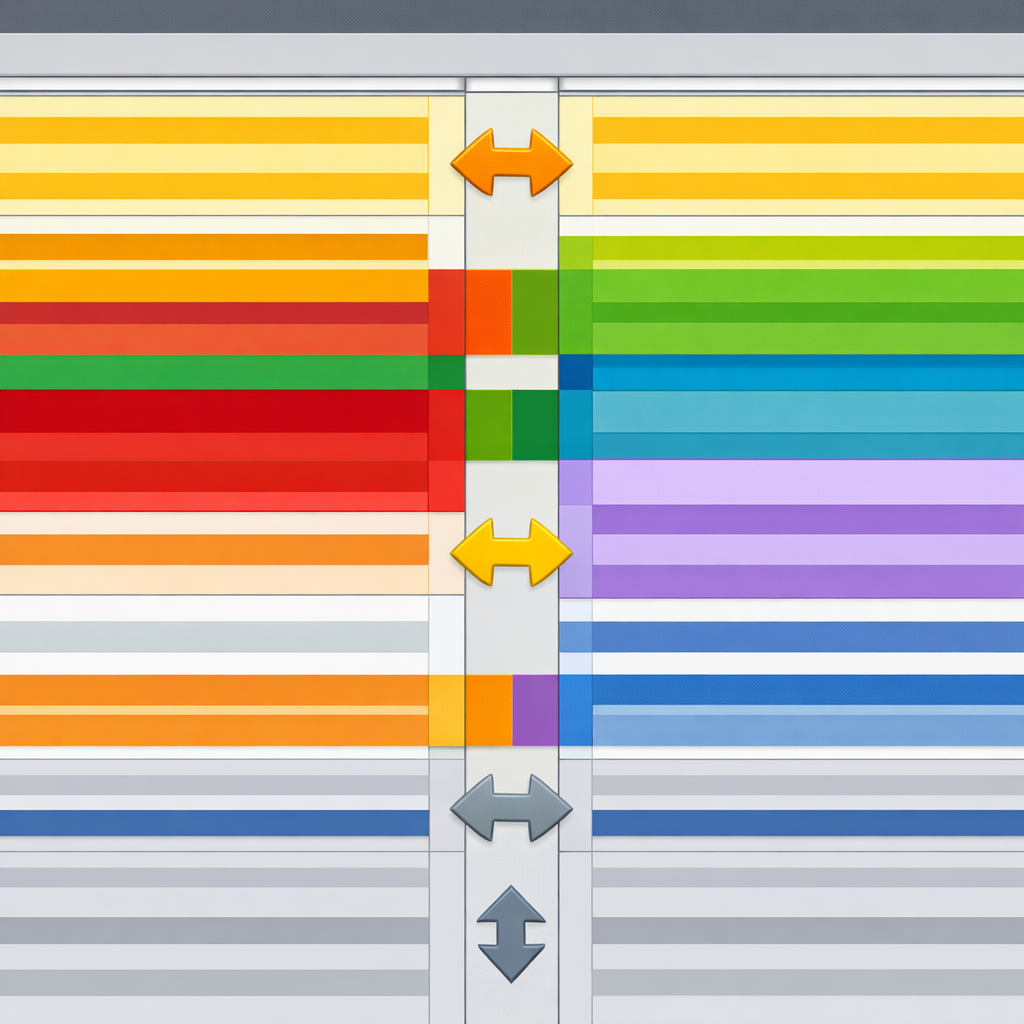
跨设备迁移:视角偏好与配置文件的导出
当你从旧电脑迁移到 2026 年的新工作站时,重新配置复杂的视角过滤规则(Filters)非常耗时。WinMerge 提供了一个隐藏的高效方案:通过‘编辑 -> 选项 -> 导出’,可以将所有视角设置、颜色方案及插件配置保存为 `.ini` 文件。对于绿色版(Portable)用户,只需将该文件置于程序根目录,WinMerge 启动时会自动加载。此外,针对 2026 年频繁的跨平台协作,建议在视角设置中开启‘自动换行’和‘忽略空白字符’,这能过滤掉 80% 无意义的格式差异,让你直击核心代码变更。
常见问题
为什么我下载的 WinMerge 界面是英文的,如何切换成 2026 推荐的中文字体视角?
WinMerge 官方下载包内置多国语言。请点击菜单栏的 'View' -> 'Language',在弹出的列表中选择 'Chinese (Simplified)'。切换后,建议在 'Options' -> 'Fonts' 中将字体设置为 'Microsoft YaHei' 或 'Cascadia Code',以获得最佳的代码阅读视角。
在处理超大日志文件时,视角滚动变得卡顿怎么办?
这是因为开启了‘全文件扫描’导致内存占用过高。解决办法:在视角设置中关闭‘自动检测差异’,改为手动点击‘刷新’(F5)。同时,在‘选项’中关闭‘显示行号’和‘语法高亮’,这能显著提升 100MB 以上大文件的视角响应速度。
如何让 WinMerge 记住我自定义的颜色高亮视角方案?
WinMerge 默认会自动保存最后的配置。但为了保险,建议通过 'Tools' -> 'Export Settings' 备份。如果你发现设置无法保存,请检查安装目录是否有写入权限,或者尝试将 WinMerge 移动到非系统盘(如 D 盘)运行。
总结
立即前往 WinMerge 官网获取 2026 最新稳定版,开启你的高效比对之旅。
相关阅读:WinMerge official download 视角功能深度解析 2026,WinMerge official download 视角功能深度解析 2026使用技巧,WinMerge 安装 下载与安装指南 202604:新手快速上手与环境配置全攻略