WinMerge 安装 下载与安装指南 202610:官方中文版、64位安装与首次配置
本文面向首次使用 WinMerge 的 Windows 用户,介绍截至 2026 年 10 月的官方下载入口、x64 与 x86 版本选择、安装步骤、便携版使用、首次配置、SHA-256 校验以及更新迁移方法。下载页当前列出的 WinMerge 2.16.40 状态为最新稳定版,适合需要文件比对、文件夹同步和代码合并的用户参考。

如果你需要比较两个版本的代码、核对备份目录,或在更新系统后迁移原有配置,WinMerge 可以提供直观的可视化操作。本文按照下载、安装、首次使用、更新和排查的实际顺序整理,帮助新手从官方入口获得合适版本,并尽量避免架构选错、文件关联失效或中文内容显示异常等问题。
先从官方下载页选对安装包
建议通过站点的 /download.html 进入 WinMerge 官方中文版下载页面,再根据 Windows 环境选择安装包。面向 Windows 10/11 的常规电脑,优先选择 64 位安装版;如果设备仍运行 32 位 Windows,则应选择 x86 构建。下载页当前列出的 WinMerge 2.16.40 发布日期为 2026-01-21,架构包含 x64 / x86,状态标注为最新稳定版;页面同时保留其他版本记录,便于兼容旧环境。若需要在 U 盘或受限电脑上运行,可改用 /download-x64.html 中的 64 位便携版。

WinMerge 安装步骤与首次选项
下载 .exe 安装包后,双击启动安装程序,按向导完成许可确认、安装目录和快捷方式设置。普通用户保留默认目录即可;公共电脑或无管理员权限环境,可先确认目标目录是否允许写入。安装过程中建议保留外壳集成,这样能在资源管理器中对文件或文件夹快速调用 WinMerge。安装完成后打开程序,先进入选项检查界面语言、默认编码和比较方式,再用两个小型文本文件做一次测试。若系统提示权限不足,不要反复点击安装程序,应改用可写目录或让管理员执行安装。
首次配置:编码、文件夹与三路合并
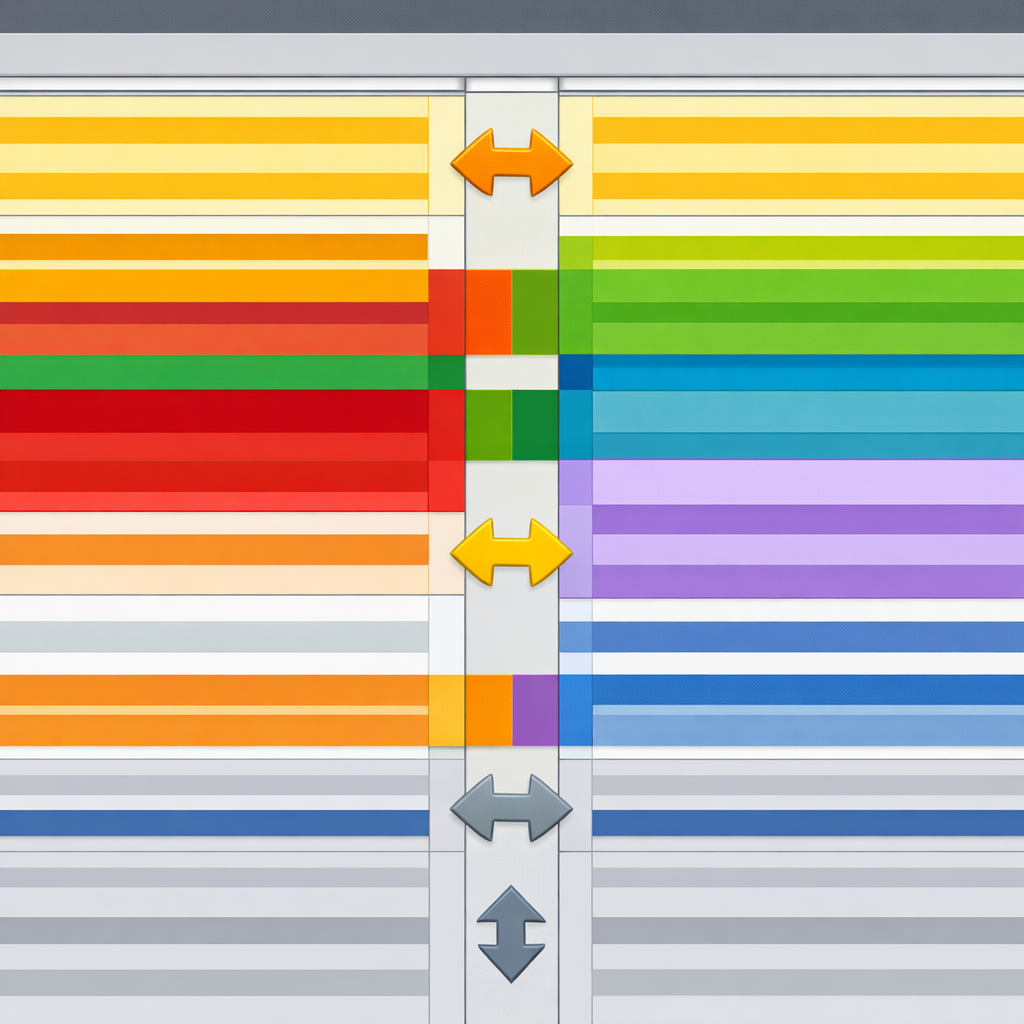
中文文件出现乱码时,重点检查文件编码,而不是直接判断文件损坏。可在比较窗口中确认编码识别方式,并针对 UTF-8、带 BOM 或本地编码文件选择合适设置;保存前先复制原文件,避免误覆盖。比较源代码时,先使用双栏文件比较查看差异,再在确有共同祖先文件的场景使用三路合并逻辑,同时对照本地版本、修改版本和基准版本处理冲突。比较项目目录或备份目录时,使用文件夹比较和目录拓扑同步,先按日期大小筛选,再用全内容校验确认文件确实一致,最后再执行复制或同步。

更新、迁移与便携版的实际处理
更新前先关闭所有 WinMerge 窗口,并备份个人设置、常用过滤规则及自定义插件目录;如果旧版本安装在默认路径,安装新版通常更易保持日常使用习惯。迁移到新电脑时,可以先在旧电脑记录比较规则和文件关联,再安装当前稳定版并逐项验证。若不希望写入系统安装目录,或需要在多台电脑间携带工具,可选择 64 位便携版,将程序放在 U 盘或工作目录中运行。便携版适合临时核对文件,但涉及长期使用时仍应保留稳定的工作目录,并定期备份规则和报告文件。
下载校验与常见故障排查
官方分发的安装包提供 SHA-256 完整性校验信息,下载后可使用 Windows 的文件校验工具或其他可信校验工具计算哈希值,并与下载页公布的值核对;数值不一致时不要继续安装,应重新从 /download.html 获取文件。若安装后右键菜单没有 WinMerge,先确认安装时是否启用了外壳集成,再重启资源管理器或重新运行安装程序修复。若大文件比较耗时,可先排除临时目录和构建产物,再对关键文件执行全内容校验。对于 2GB 以上文件,页面标注支持大文件扫描,但仍应预留足够磁盘空间并避免同时运行高负载任务。
常见问题
我的电脑是 Windows 11,应该下载哪个 WinMerge 文件?
大多数 Windows 11 电脑使用 x64 架构,建议从 /download-x64.html 选择 64 位安装版;如果想免安装携带,则选择 64 位便携版。只有确认系统为 32 位 Windows 时,才应选择 x86 版本。
安装后中文文件显示乱码,重新下载程序能解决吗?
通常不必重新下载。先在比较窗口或选项中检查文件编码识别,分别确认 UTF-8、带 BOM 和本地编码的差异;保存前保留原文件副本,并先用少量文件测试,避免因错误编码设置覆盖源文件。
为什么下载的安装包无法确认是否安全?
请优先使用 /download.html 的官方分发入口,并将本地文件计算出的 SHA-256 值与页面提供的校验信息比对。哈希不一致时不要运行安装包,删除异常文件后重新下载;也不要使用来源不明的二次打包版本。
总结
立即访问 /download.html 下载 WinMerge 官方中文版,按电脑架构选择 x64 或 x86 安装包;需要便携运行时查看 /download-x64.html,安装前可结合使用指南进一步了解文件比对、文件夹同步和三路合并操作。
相关阅读:WinMerge 安装 下载与安装指南 202610,WinMerge 安装 下载与安装指南 202610使用技巧,WinMerge 202640 周效率实践清单:安装、迁移与合并排错指南