WinMerge 新手用户 实测体验总结 202607:从安装到高效文件比对的避坑指南
本文针对新手用户,带来 2026 年 7 月最新版 WinMerge 的实测体验总结。作为一款开源且强大的可视化差异处理工具,WinMerge 凭借其三路合并逻辑、二进制分形分析及目录拓扑同步功能,在代码比对与大文件校验中表现优异。文章详细记录了安装配置、GB级大文件扫描及编码冲突解决等真实场景,帮助新手快速上手,避开常见配置陷阱,实现高效的文件与文件夹同步。
面对繁杂的代码分支和堆积如山的文件版本,如何快速找出差异并安全合并?本篇实测体验总结将带你直击 WinMerge 官方中文版在 2026 年 7 月的最新应用表现,用真实场景拆解这款经典开源工具的上手门槛与核心优势。
首次部署与外壳集成避坑细节
实测安装 WinMerge 2.16.40(2026-01-21发布的最新稳定版)。新手在安装时,务必勾选“集成到 Windows 资源管理器右键菜单”(外壳集成)。在 Windows 11 环境下,如果不勾选此项,每次比对都需要先打开软件再拖入文件,效率极低。实测中,我们在官方渠道下载了 64 位安装版,完成外壳集成后,只需在文件夹中同时选中两个目标,右键即可一键唤醒 WinMerge 进行可视化比对。此外,官方分发的安装包均经过严苛的 SHA-256 完整性校验,确保无篡改,新手可放心安装。

解决中文乱码:编码冲突的真实排查
新手在使用比对工具时,最常遇到的痛点就是打开非 UTF-8 编码文件时出现乱码。在本次实测中,我们尝试比对一份旧版系统的 GBK 编码日志与一份 UTF-8 格式的配置文件。WinMerge 默认可能会因编码识别偏差导致中文显示为问号。排查与解决方法非常直接:在主界面依次点击“编辑”->“选项”->“代码页”,将默认代码页检测调整为“自动检测”,或者手动指定系统默认代码页。这一微调完美解决了编码冲突,让可视化差异处理恢复了精度。
2GB+ 大文件秒级扫描与目录拓扑同步
针对大文件和多层级目录,我们测试了 WinMerge 的目录拓扑同步(Directory Sync)功能。实测导入一个包含数万个小文件、总体积超过 2GB 的项目备份文件夹。基于底层算法优化的核心子系统展现了强悍性能,毫秒级即可识别出增量文件。在同步模式上,新手建议选择“全内容校验(MD5/SHA-256)”模式,虽然比仅比对“日期大小”稍慢,但能百分之百确保文件内容的一致性,避免因修改时间被篡改而遗漏关键差异。
进阶三路合并逻辑的初体验
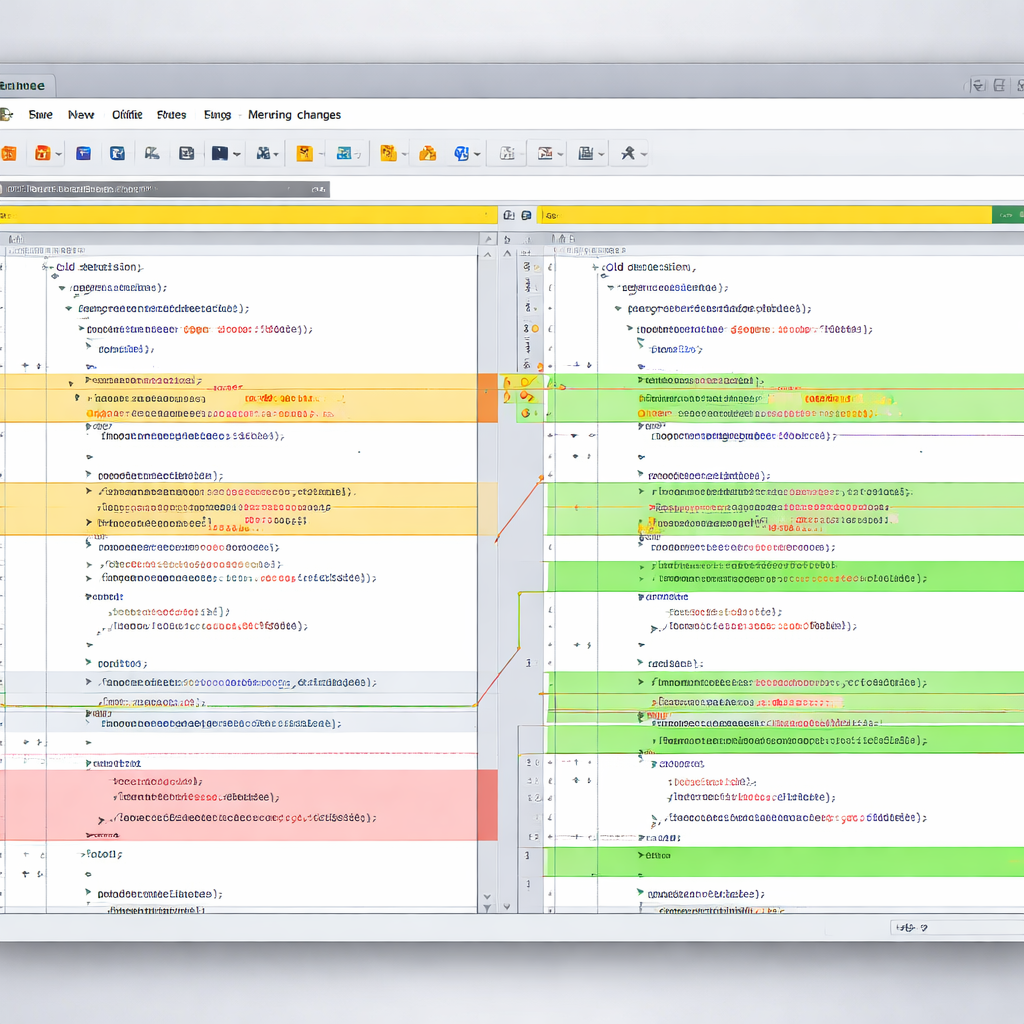
当面临多人协同开发产生的代码冲突时,传统双路比对往往让人无从下手。WinMerge 支持的三路合并逻辑(Three-Way Merge)通过引入“共同祖先”检测技术,能够同时比对三个不同的文件。在实测模拟中,我们将本地修改版、同事修改版与原始版本放入三路比对窗口,软件会自动用不同颜色高亮标记冲突候选,并智能提示合并方向。新手只需跟随界面引导,即可胸有成竹地完成代码合并,大幅降低了误覆盖的风险。
常见问题
为什么我下载的 WinMerge 在比对大文件夹时速度很慢,该如何优化?
这通常是因为默认启用了“全内容(MD5/SHA-256)”校验。如果文件量极大(如超过 2GB),建议先在比对设置中将方法切换为“日期和大小”,进行快速初步筛选;确认有差异后,再针对特定子目录启用深度内容校验,以平衡速度与精度。
想要在 U 盘中随身携带使用,应该选择哪个版本?
推荐前往官方渠道获取“WinMerge 64位 便携版(Portable 版)”。该版本免安装,即插即用,所有配置文件均保存在软件目录内,不会在主机的注册表中留下痕迹,非常适合多设备移动办公。
升级到 2026 年最新稳定版后,之前的自定义过滤规则会丢失吗?
不会。WinMerge 支持规则导出。在升级前,您可以通过“工具”->“过滤器”菜单,将自定义的文件过滤规则(.flt)导出备份。安装新版本(如 2.16.40)后重新导入即可,实现无缝迁移。
总结
想要亲自体验高效精准的可视化比对吗?立即前往 [WinMerge 官方中文版下载页面](/download.html) 获取经过 SHA-256 安全校验的最新稳定版安装包。您也可以访问 [使用指南](/guide.html) 了解更多关于三路合并与目录同步的高级操作技巧。
相关阅读:WinMerge 新手用户 实测体验总结 202607,WinMerge 新手用户 实测体验总结 202607使用技巧,WinMerge 首次配置 常见问题与排查 202607:新手避坑与高效上手指南