WinMerge 面向关注安全与合规的用户的使用技巧 202602

在企业安全审计与合规检查场景中,文件比对工具的选择直接影响敏感数据的暴露风险。WinMerge 作为一款开源免费的差异比对工具,因其本地化运行、不依赖云端传输的特性,天然适合对数据主权有严格要求的团队。本文围绕 WinMerge 面向关注安全与合规的用户的使用技巧 202602 这一主题,从一个真实的配置泄露排查案例切入,深入讲解如何利用 WinMerge 的过滤器、便携模式、比对报告等功能,在日常运维和安全审计中降低数据泄露风险,同时满足等保与内审的留痕要求。
一次配置泄露排查引发的工具反思
2025 年底,某金融科技团队在一次内部安全巡检中发现,生产环境的 Nginx 配置文件与基线版本存在 17 处差异,其中 3 处涉及未授权开放的代理路径。安全工程师最初使用某在线 diff 工具进行比对,随后意识到一个严重问题——配置文件中包含内网 IP 段和证书路径信息,这些数据已经经由浏览器上传到了第三方服务器。

这并非个例。许多团队在追求比对效率时忽略了一个基本事实:差异比对的对象往往本身就是敏感资产。WinMerge 的核心优势恰好在这里——它是纯本地运行的桌面应用,所有文件读取、解析、比对操作均在本机完成,不产生任何网络请求。对于关注安全与合规的用户而言,这不是一个"加分项",而是准入门槛。
在 WinMerge 2.16.44(2025 年 12 月发布的稳定版本)中,你可以通过菜单栏 Help > About WinMerge 确认版本号,确保使用的是经过社区审计的正式发行版,而非来路不明的二次打包版本。建议从 WinMerge 官方站点 winmerge.org 或其 GitHub Releases 页面获取安装包,并校验 SHA-256 哈希值。
用过滤器隔离敏感字段,缩小比对暴露面
在安全审计场景中,并非所有差异都值得关注,但某些差异必须被精确捕获。WinMerge 的行过滤器(Line Filters)和文件过滤器(File Filters)组合使用,可以有效控制比对的"暴露面"。
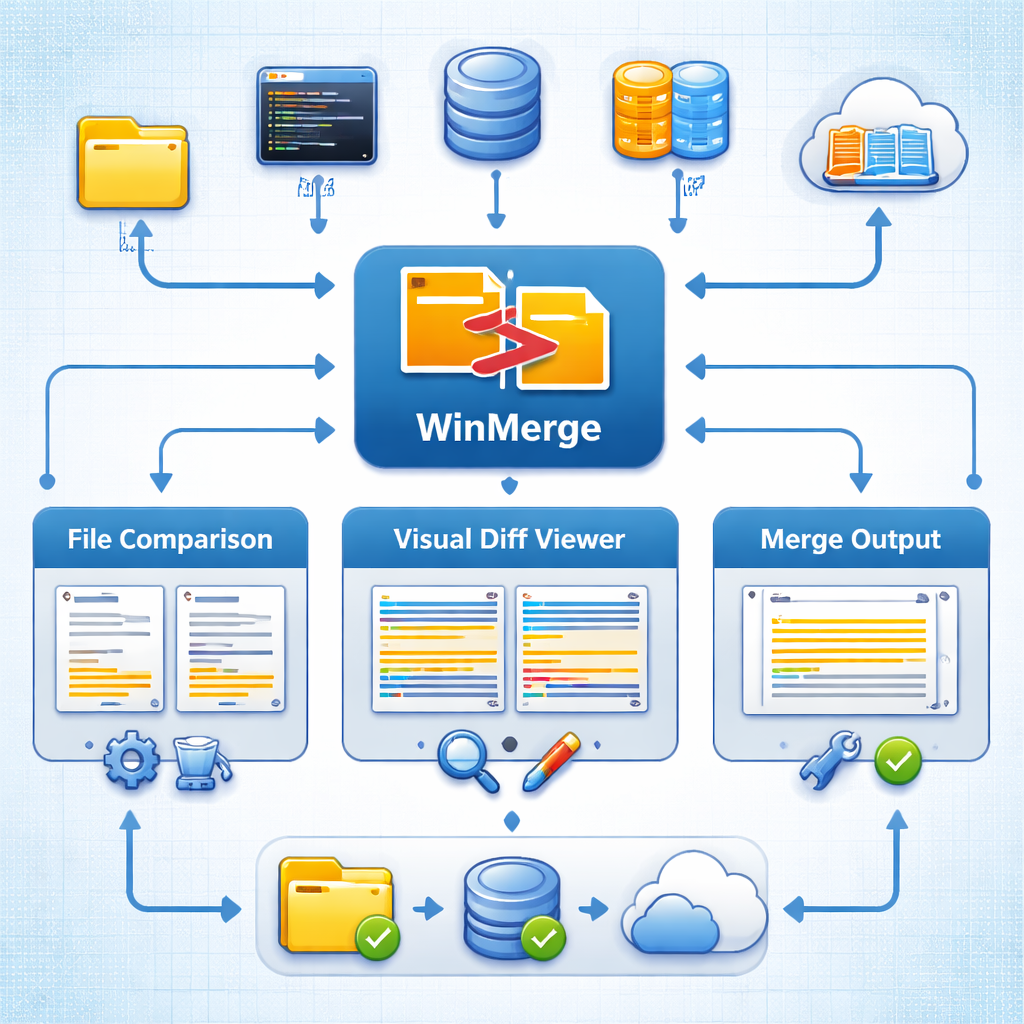
一个具体的操作场景:你需要比对两个版本的 Spring Boot 配置目录,但目录中混杂了 `.jks` 密钥库文件和 `.properties` 配置文件。你不希望密钥库文件出现在比对结果中(即使只是二进制差异提示),因为审计截图可能被归档,而截图中出现密钥库文件名本身就构成信息泄露。
操作步骤如下:
1. 打开 WinMerge,进入 Tools > Filters,切换到 File Filters 标签页。 2. 点击 New 创建自定义过滤器,命名为 `SecurityAudit`。 3. 在过滤规则中添加排除项:`\.jks$`、`\.p12$`、`\.keystore$`、`\.pem$`。 4. 保存后,在目录比对界面的 Filter 下拉框中选择该过滤器。
对于行级过滤,假设你需要忽略配置文件中所有包含 `password=` 或 `secret=` 的行(这些行的差异由专门的密钥管理流程处理),可以在 Line Filters 中添加正则表达式 `^.*(password|secret|token)\s*=.*$`,勾选启用即可。这样比对结果中将自动跳过这些行,既减少干扰,也避免密码明文出现在比对报告里。
便携模式部署:不在受控终端留痕
在等保测评或客户现场审计中,安全人员经常需要在受控终端上临时使用工具,但不允许安装软件或在系统目录写入文件。WinMerge 提供的便携版(Portable)完美适配这一场景。

从官方下载 WinMerge 的 .zip 便携包,解压到 U 盘即可直接运行。关键细节在于:便携模式下,WinMerge 的配置文件、MRU(最近使用文件列表)、比对历史均写入程序所在目录,而非系统注册表或用户 AppData 路径。这意味着审计结束后,拔出 U 盘,受控终端上不会残留任何你打开过哪些文件的记录。
但这里有一个容易被忽视的风险点:WinMerge 默认会生成 `.bak` 备份文件。如果你在受控终端的本地磁盘上直接编辑了文件,备份文件会残留在原始目录中。应对方法是在启动后立即进入 Edit > Options > Editor,取消勾选 Create backup files,或将备份路径指向 U 盘上的临时目录。
故障排查提示:如果便携版启动后发现配置未生效(比如过滤器丢失),检查程序目录下是否存在 `WinMerge.ini` 文件。若不存在,WinMerge 会回退到注册表模式。手动创建一个空的 `WinMerge.ini` 文件放在 `WinMerge.exe` 同级目录下,重启程序即可强制启用便携配置模式。
生成合规留痕的比对报告
安全审计的核心原则之一是可追溯。口头说"两个文件一致"没有意义,审计方需要看到结构化的比对证据。WinMerge 支持将比对结果导出为 HTML 报告,这在内审和等保场景中非常实用。
操作路径:完成文件或目录比对后,点击 Tools > Generate Report,选择 HTML 格式输出。报告中会包含逐行差异标注、文件路径、比对时间戳等信息。建议将报告文件名按 `对象名_基线版本_比对版本_日期.html` 的规则命名,例如 `nginx-conf_v2.1_v2.3_20260226.html`,便于归档检索。
一个进阶技巧:如果你需要批量比对多个目录并自动生成报告,可以利用 WinMerge 的命令行接口。示例命令:
``` WinMergeU.exe /r /u /or report.html /f "*.conf" C:\baseline\ C:\current\ ```
其中 `/r` 表示递归比对子目录,`/u` 阻止将路径加入 MRU 列表(减少信息残留),`/or` 指定报告输出路径,`/f` 限定比对文件类型。这条命令可以嵌入自动化巡检脚本,在每次部署后自动生成差异报告并归档。
常见问题速查
Q1:WinMerge 比对过程中是否会将文件内容发送到外部服务器? 不会。WinMerge 是完全离线运行的本地应用程序,不包含任何遥测、云同步或网络通信模块。你可以通过防火墙规则或网络抓包工具自行验证。
Q2:比对大体积日志文件时 WinMerge 卡顿甚至崩溃,如何处理? WinMerge 对超过 100MB 的文件处理效率会明显下降。建议先用 `head`、`tail` 或 `split` 等命令截取目标时间段的日志片段,再进行比对。另外在 Options > Compare > Binary 中,确认大文件未被误识别为二进制格式。
Q3:如何确保下载的 WinMerge 未被篡改? 在 GitHub Releases 页面下载后,使用 PowerShell 命令 `Get-FileHash -Algorithm SHA256 WinMerge-2.16.44-Setup.exe` 计算哈希值,与页面公示的校验值逐位比对。
总结
对于安全与合规场景,工具选型的第一优先级不是功能丰富度,而是数据不出域。WinMerge 的本地运行特性、便携部署能力、过滤器机制和命令行报告生成,构成了一套轻量但完整的安全比对工作流。如果你的团队正在寻找一款零成本、零网络依赖的文件差异审查工具,现在就前往 winmerge.org 下载最新稳定版,从第一次合规比对开始实践。
相关阅读:WinMerge 面向关注安全与合规的用户的使用技巧 202602,WinMerge 面向关注安全与合规的用户的使用技巧 202602使用技巧,WinMerge 面向关注安全与合规的用户的使用