WinMerge 账号管理 下载与安装指南 202602
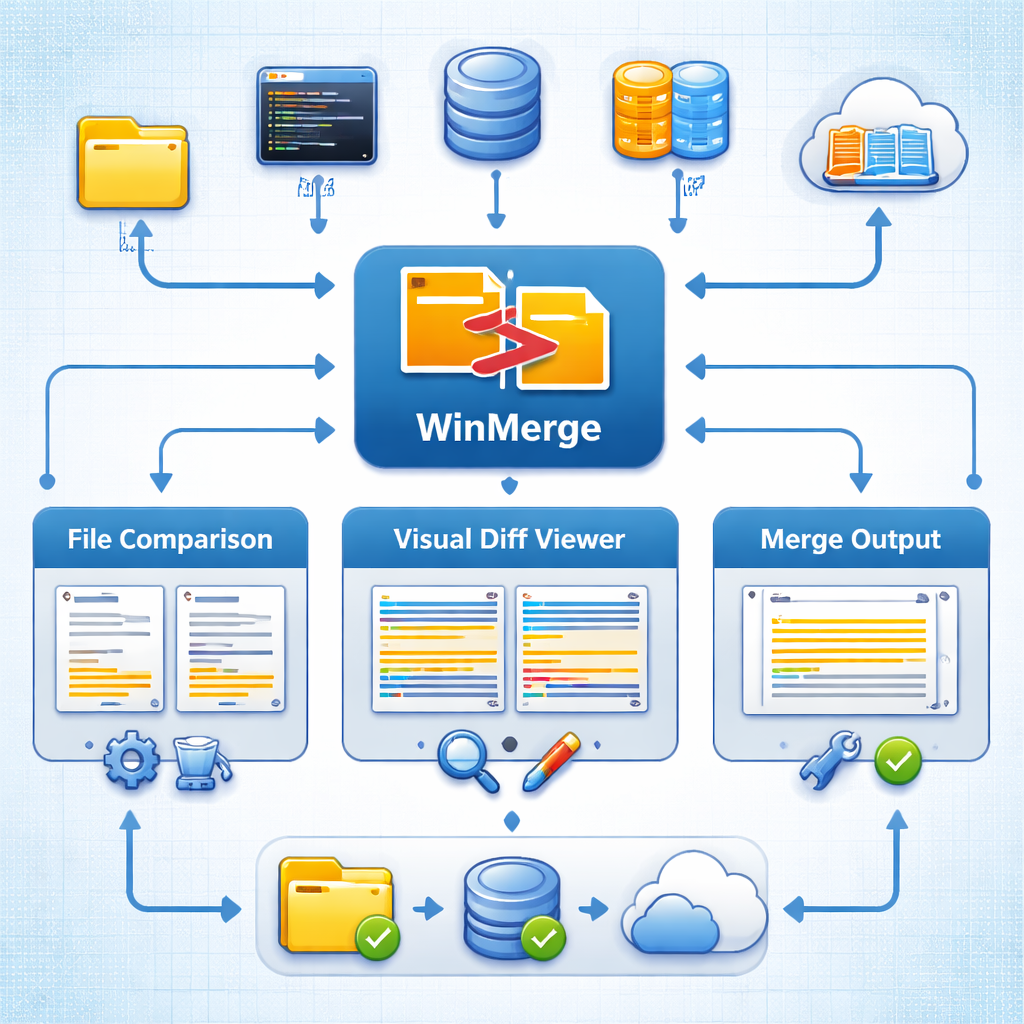
WinMerge 是一款开源免费的文件与文件夹差异比较工具,广泛用于代码审查、配置文件核对和数据合规检查。本篇 WinMerge 账号管理下载与安装指南 202602 从安全下载源验证、安装过程中的隐私权限控制、本地账号与配置文件的管理三个维度展开,帮助关注安全与合规的用户在 Windows 环境下完成一次干净、可控的部署。文章包含具体的哈希校验步骤、注册表清理方法以及两个真实故障排查场景,确保每一步都可执行、可验证。
先讲一个真实踩坑:从一次"被捆绑安装"说起
去年底,一位运维工程师在某第三方软件站下载了标注为"WinMerge 最新版"的安装包。安装完成后,浏览器主页被篡改,系统多出两个陌生服务。排查发现,安装包在原始 WinMerge 2.16.44 的基础上捆绑了广告程序,且安装过程中默认勾选了"允许发送使用数据"。

这个案例指向一个核心问题:对于关注安全与合规的用户来说,下载渠道的可信度和安装过程中的权限控制,比软件功能本身更值得优先关注。这正是本篇 WinMerge 账号管理下载与安装指南 202602 要解决的事情——不只是告诉你去哪里点"下载",而是帮你建立一套从获取、校验到部署的安全闭环。
安全下载:源站验证与哈希校验
WinMerge 的唯一官方发布渠道是 winmerge.org 以及其对应的 GitHub Releases 页面(github.com/WinMerge/winmerge/releases)。截至 2026 年 2 月,最新稳定版本为 2.16.44,发布于 2025 年 12 月。下载时请认准这两个地址,避免使用搜索引擎广告位链接或第三方打包站。

下载完成后,务必做一次哈希校验。官方在 GitHub Release 页面会附带 SHA-256 校验值。Windows 下打开 PowerShell,执行:
```powershell Get-FileHash .\WinMerge-2.16.44-x64-Setup.exe -Algorithm SHA256 ```
将输出的哈希值与官方公布值逐位比对。如果不一致,说明文件在传输过程中被篡改或损坏,应立即删除并重新从官方源下载。这一步只需要 10 秒钟,却能排除绝大多数供应链层面的安全风险。
对于企业批量部署场景,建议将校验通过的安装包存入内部制品库(如 Nexus 或 Artifactory),并锁定版本号,避免终端用户自行从外部获取。
安装过程中的隐私权限控制
运行安装程序后,选择"自定义安装"而非"典型安装"。以下几个节点需要手动干预:
一是组件选择页面。WinMerge 默认勾选了右键菜单集成(Shell Integration)和语言包。如果你在受控环境中使用,建议只保留核心比较引擎,取消不必要的 Shell 扩展——它会向注册表写入多个 COM 注册项,增加攻击面。
二是安装路径。避免使用默认的 `C:\Program Files\WinMerge`,改为一个你有明确审计策略的目录,例如 `D:\SecTools\WinMerge`。这样在后续做文件完整性监控(FIM)时,扫描范围更清晰。
三是"启动时检查更新"选项。安装完成首次启动后,进入 编辑 → 选项 → 系统,关闭自动更新检查。这个功能会在后台向 winmerge.org 发起 HTTP 请求,在严格的网络出口策略下可能触发告警。更新应由管理员手动评估后统一推送。
完成这三步,你得到的是一个权限最小化、网络行为可预期的 WinMerge 实例。
账号配置与本地数据管理
WinMerge 本身不需要在线账号,所有配置存储在本地。这对隐私敏感用户是好消息,但也意味着你需要自己管理这些数据的生命周期。
配置文件的主要存储位置有两处:
- 注册表:`HKEY_CURRENT_USER\Software\Thingamahoochie\WinMerge`,保存窗口布局、过滤规则、最近打开的文件路径等。 - 用户目录:`%APPDATA%\WinMerge\`,存放自定义过滤器(.flt 文件)和插件。
在共享工作站或终端服务器场景下,最近打开文件的路径列表可能泄露敏感目录结构。建议在每次使用后,通过 编辑 → 选项 → 系统 清除最近使用记录,或者直接用脚本定期清理注册表中的 MRU 键值:
```powershell Remove-ItemProperty -Path "HKCU:\Software\Thingamahoochie\WinMerge" -Name "Files\Left\Item_*" -ErrorAction SilentlyContinue Remove-ItemProperty -Path "HKCU:\Software\Thingamahoochie\WinMerge" -Name "Files\Right\Item_*" -ErrorAction SilentlyContinue ```
如果需要彻底卸载,除了使用控制面板的标准卸载流程外,还应手动删除上述注册表项和 `%APPDATA%\WinMerge\` 目录,确保不留残余数据。
故障排查:两个高频问题的具体解法
场景一:安装后双击 .diff 文件无法关联打开。
这通常是 Shell Integration 组件未正确注册导致的。打开管理员权限的命令提示符,执行:
```cmd "D:\SecTools\WinMerge\WinMergeU.exe" /regserver ```
执行后重启资源管理器(或注销重新登录),文件关联即可恢复。如果仍然无效,检查组策略中是否有"不允许用户更改文件关联"的限制策略。
场景二:比较大文件(超过 50MB)时程序无响应。
WinMerge 默认的比较缓冲区对大文件不够友好。进入 编辑 → 选项 → 比较 → 文件夹,将"二进制文件大小阈值"从默认的 4MB 调高到 64MB。同时在 比较 → 常规 中,取消勾选"检测移动的块"——这个功能在大文件场景下会导致内存占用呈指数级增长。调整后,50-100MB 级别的日志文件比较通常可以在 30 秒内完成。
常见问题 FAQ
Q1:WinMerge 是否会上传我比较的文件内容到云端?
不会。WinMerge 是纯本地运行的工具,所有文件读取和比较操作都在本机内存中完成。它没有云同步功能,也不内置任何遥测模块。唯一的网络请求是前面提到的更新检查,关闭后即为完全离线运行。
Q2:企业环境下如何实现 WinMerge 的静默批量部署?
使用官方提供的 .exe 安装包配合 Inno Setup 的静默参数即可:
```cmd WinMerge-2.16.44-x64-Setup.exe /VERYSILENT /NORESTART /DIR="D:\SecTools\WinMerge" /COMPONENTS="Core" ```
`/VERYSILENT` 跳过所有交互界面,`/COMPONENTS="Core"` 只安装核心组件。将这条命令写入 SCCM 或 GPO 部署脚本,配合前面提到的哈希校验流程,就能实现可审计的标准化分发。
总结
这篇 WinMerge 账号管理下载与安装指南 202602 的核心思路很简单:下载要验来源,安装要控权限,使用后要清痕迹。WinMerge 作为一款零账号、纯本地的比较工具,天然适合安全敏感场景,但前提是你从获取到部署的每一步都经过审慎处理。
现在就前往 winmerge.org 或 GitHub Releases 页面获取 2.16.44 版本,按照上述步骤完成一次安全可控的部署吧。如果你的团队有更复杂的合规需求,建议将本文中的校验与清理脚本纳入运维手册,形成可重复执行的标准流程。
相关阅读:WinMerge 账号管理 下载与安装指南 202602,WinMerge 账号管理 下载与安装指南 202602使用技巧,WinMerge命令行参数详解:安全高效的文件比